Pour commencer
Arcanum est conçu pour plusieurs appareils qui travaillent ensemble en direct. Vous pouvez commencer avec un seul appareil et élargir plus tard ; voir Pas à pas.
Arcanum est un système de caisse pour associations, mouvements de jeunesse et événements : une caisse, la commande à table et avec un code QR, des écrans en cuisine, et des rapports. Il tourne dans le navigateur ; vous n’avez besoin d’aucun matériel spécial.
Pour qui
Arcanum est fait pour les événements d’associations : mouvements de jeunesse, clubs sportifs, un souper, une soirée, un tournoi. Une grande partie de ce manuel parle du service, de la cuisine et du bar, mais la caisse fonctionne tout aussi bien seule, p. ex. pour un stand ou un petit magasin.
Important à savoir :
- Arcanum n’est pas un système de caisse enregistreuse (SCE). Si vous êtes légalement tenu de travailler avec un SCE, Arcanum ne convient pas encore.
- Arcanum ne fait pas de déclaration TVA et n’est pas relié à un logiciel de comptabilité. Les rapports montrent le chiffre d’affaires par taux de TVA, comme aide pour votre comptabilité, mais rien de plus.
C’est pourquoi Arcanum est aujourd’hui destiné aux événements de mouvements de jeunesse, de clubs sportifs et d’autres associations. La TVA et un lien avec les logiciels de comptabilité viendront dans une phase suivante.
Essayer
Sur la page d’accueil, choisissez Lancer la démo. Sans compte, vous obtenez tout de suite une organisation de démo avec une carte d’exemple, qui disparaît d’elle-même après 4 heures. Si vous vous connectez, vous retrouvez votre démo.
Votre propre installation
Si vous voulez vraiment utiliser Arcanum, vous démarrez votre propre installation. Vous choisissez où elle tourne :
- Sur un compte Cloudflare gratuit : rien à gérer vous-même. Le plan gratuit suffit pour la plupart des associations ; voir Ce que cela coûte.
- Dans votre propre cluster Kubernetes, avec Helm.
- Sur une seule machine à vous, avec Docker ou Podman.
Choisissez Propre installation sur la page d’accueil et suivez les étapes. Vos données restent chez vous, et les mises à jour se font en un clic (voir Mises à jour et aide).
Supprimer une installation
Vous n’avez plus besoin d’une installation sur votre propre compte Cloudflare ? Supprimez-la vous-même :
- Choisissez Propre installation sur la page d’accueil et collez votre jeton Cloudflare.
- À côté de chaque installation du compte se trouve un bouton Supprimer <nom>. Choisissez celui de l’installation à supprimer.
- Vous voyez d’abord ce qui disparaît : les Workers, les bases de données, le stockage KV et les adresses propres. Toutes les données des bases de données sont ensuite perdues pour de bon (organisations, ventes, tiroirs-caisses). Exportez d’abord ce que vous voulez garder, avec Paramètres → Données.
- Tapez le nom de l’installation pour confirmer, puis choisissez Supprimer <nom> définitivement.
Arcanum supprime d’abord l’installateur, puis le reste, et désactive la connexion de l’installation sur login.kaboutersoft.be. Si quelque chose échoue, vous voyez la liste de ce qu’il vous reste à supprimer dans le tableau de bord Cloudflare (Workers & Pages, D1, KV). C’est irréversible.
Votre première organisation
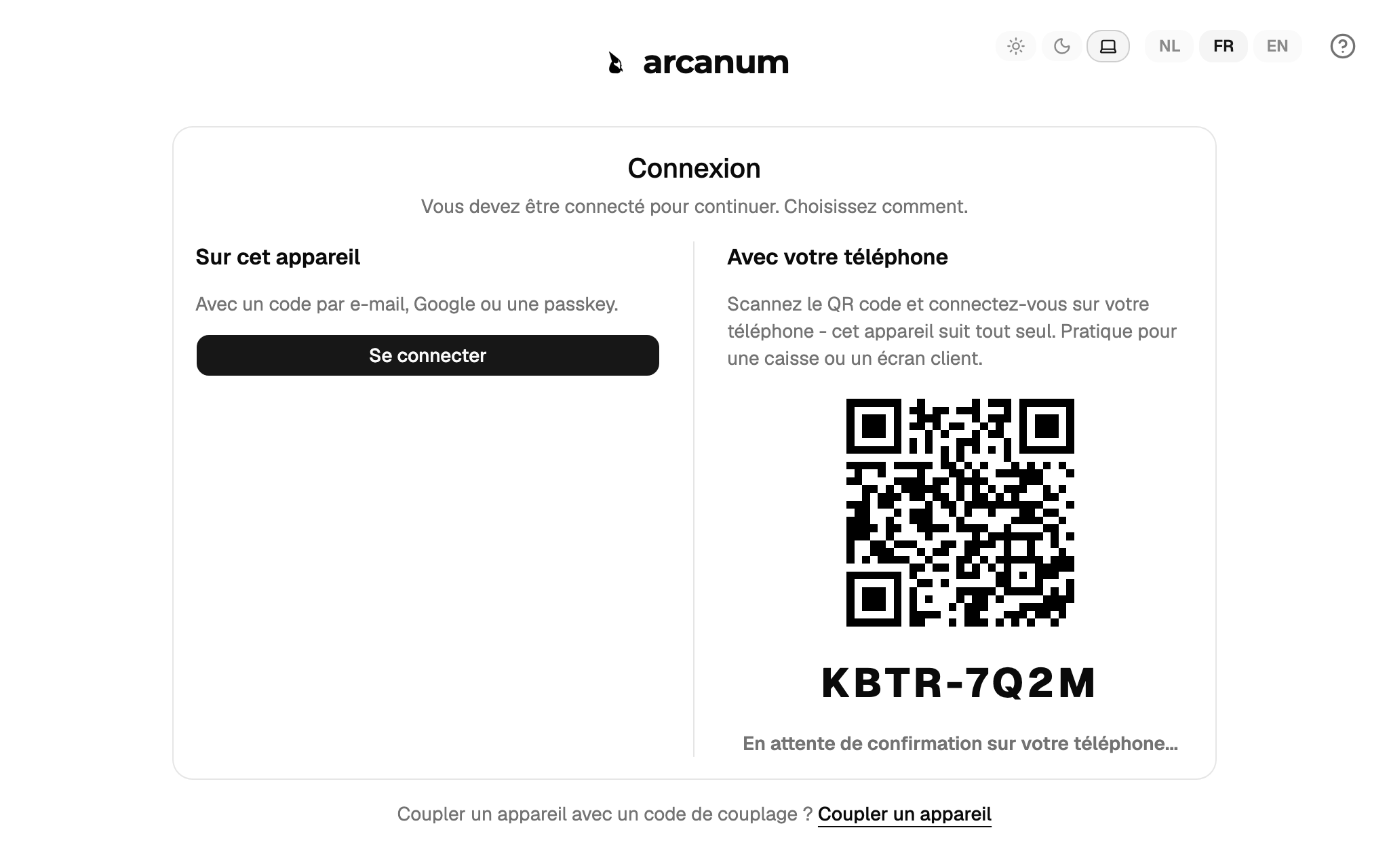
- Ouvrez votre installation dans un navigateur et connectez-vous.
- Créez une organisation, par ex. le nom de votre association. Vous en devenez vous-même administrateur. Commencer avec un menu d’exemple est coché par défaut : vous obtenez alors la carte de la démo (boissons, plats et jetons, avec leurs prix), pour que la caisse puisse vendre tout de suite. Vous pouvez tout modifier ou retirer plus tard.
- Vous arrivez dans la console : c’est là que vous réglez tout. Voir La console.
- Sur le Tableau de bord, la carte Pour commencer reste affichée tant que vous n’avez pas de carte ni de caisse. Elle vous guide pas à pas vers votre première vente ; voir ci-dessous.
Vous avez déjà travaillé avec Arcanum sur une autre installation ? Emportez vos données avec Paramètres → Données : exportez sur l’ancienne, importez sur la nouvelle.
La carte Pour commencer
Sur le Tableau de bord d’une nouvelle organisation, la carte Pour commencer reste affichée tant que vous n’avez pas de carte, de caisse ni de tiroir-caisse :
- Votre carte : choisissez Ajouter le menu d’exemple (seulement dans une organisation sans produits ni cartes) ou Créer mes produits.
- Une caisse : choisissez Utiliser ce navigateur comme caisse, la caisse s’ouvre alors dans un nouvel onglet, ou Associer un iPad ou une tablette pour l’association habituelle (voir Appareils). Après Utiliser ce navigateur comme caisse, la caisse propose de s’installer elle-même comme app.
- Un tiroir-caisse, si vous travaillez en espèces. Votre club travaille sans espèces ? Choisissez Pas nécessaire : l’étape affiche alors « Pas de tiroir-caisse. Vous pouvez toujours en créer un plus tard dans Tiroirs-caisses. »
Avec Masquer, vous retirez toute la carte. Cela vaut pour cette organisation, dans ce navigateur.
Ce qu’il faut régler d’abord
Un bon ordre pour une première soirée :
- Produits et une Carte, avec les prix.
- Éventuellement un Événement, pour les rapports par événement.
- Coupler une Caisse sous Appareils, et éventuellement un écran client. Voir Appareils.
- Paiements par carte ou Bancontact : voir Configurer SumUp et Configurer Bancontact. L’espèces marche tout de suite.
- Pour ceux qui aident : des Utilisateurs avec un compte, ou du Personnel avec seulement un nom.
Ensuite, vous pouvez vendre : voir La caisse.
Commencez simplement, avec la caisse seule, et élargissez quand tout roule : un écran client, des écrans pour le bar et la cuisine, le service avec le téléphone, et la commande par QR code. Voir Pas à pas.