De kassa
De kassa is waar je verkoopt en afrekent. Ze draait in de browser van een tablet, laptop of computer met een aanraakscherm. Hoe je een toestel als kassa koppelt, staat in Toestellen.
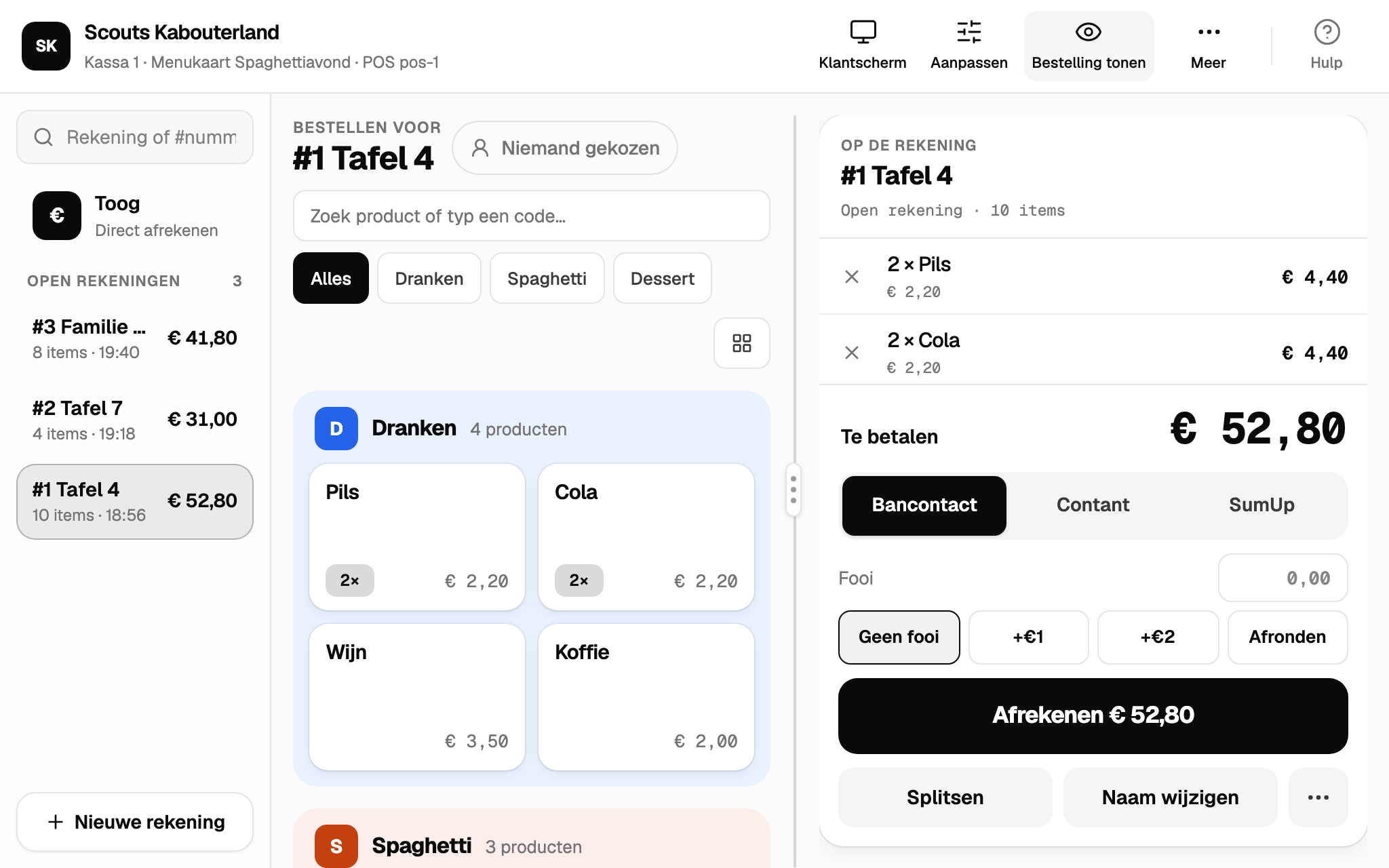
Het scherm
- Links: Toog om direct af te rekenen, daaronder de Open rekeningen, en onderaan Nieuwe rekening. Bovenaan zoek je een rekening op naam of nummer.
- In het midden: de producten van de menukaart, per groep. Zoek een product of typ zijn code in het zoekveld.
- Rechts: de rekening: wat erop staat, wat er te betalen is, en de knoppen om af te rekenen.
- Bovenaan: Klantscherm, Aanpassen, Bestelling tonen en Meer, met de Rekeningen van vandaag, de Instellingen en Uitloggen.
Tik een product om het toe te voegen; nog eens tikken telt er een bij. Met de rechtermuisknop haal je er een af.
Instellen, eenmalig per kassa
Open Meer → Instellingen en kies:
- Menukaart: wat deze kassa verkoopt. Zonder keuze is het de standaardmenukaart van de organisatie.
- Evenement: aan welk evenement de verkopen gekoppeld worden, voor de rapporten.
- Kassalade: de geldlade waarmee deze kassa werkt (zie verder). Meerdere kassa's kunnen één lade delen.
- SumUp Solo-reader en Bonprinter, als je die hebt.
- Taal en Weergave (licht of donker).
Deze instellingen gelden voor dit toestel. Elke kassa kan dus een andere menukaart of reader hebben.
Direct afrekenen aan de toog
Voor wie bestelt en meteen betaalt: kies Toog, tik de producten en reken af. De rekening krijgt pas een nummer bij het afrekenen.
Heeft het evenement meer dan één bestelwijze (bv. ter plaatse en take-away), dan kies je die boven de producten, bij Bestelwijze voor een nieuwe bestelling.
Rekeningen
Een rekening blijft open tot ze betaald is: voor een tafel, een groep of iemand die later betaalt.
- Tik Nieuwe rekening, geef een Naam of tafel (bv. Tafel 4 of Jan) en kies Rekening openen. Of tik eerst de producten bij Toog en kies dan Op rekening zetten.
- Tik de producten. Ze staan als nieuw op de rekening en worden meteen doorgestuurd, ook naar de keuken of de bar als hun station een scherm of printer heeft.
- Later bijbestellen: kies de rekening links en tik de producten.
Een rekening hoort bij de organisatie, niet bij één kassa: de ene kassa opent ze, een andere kan ze afrekenen. Met Naam wijzigen pas je de naam aan.
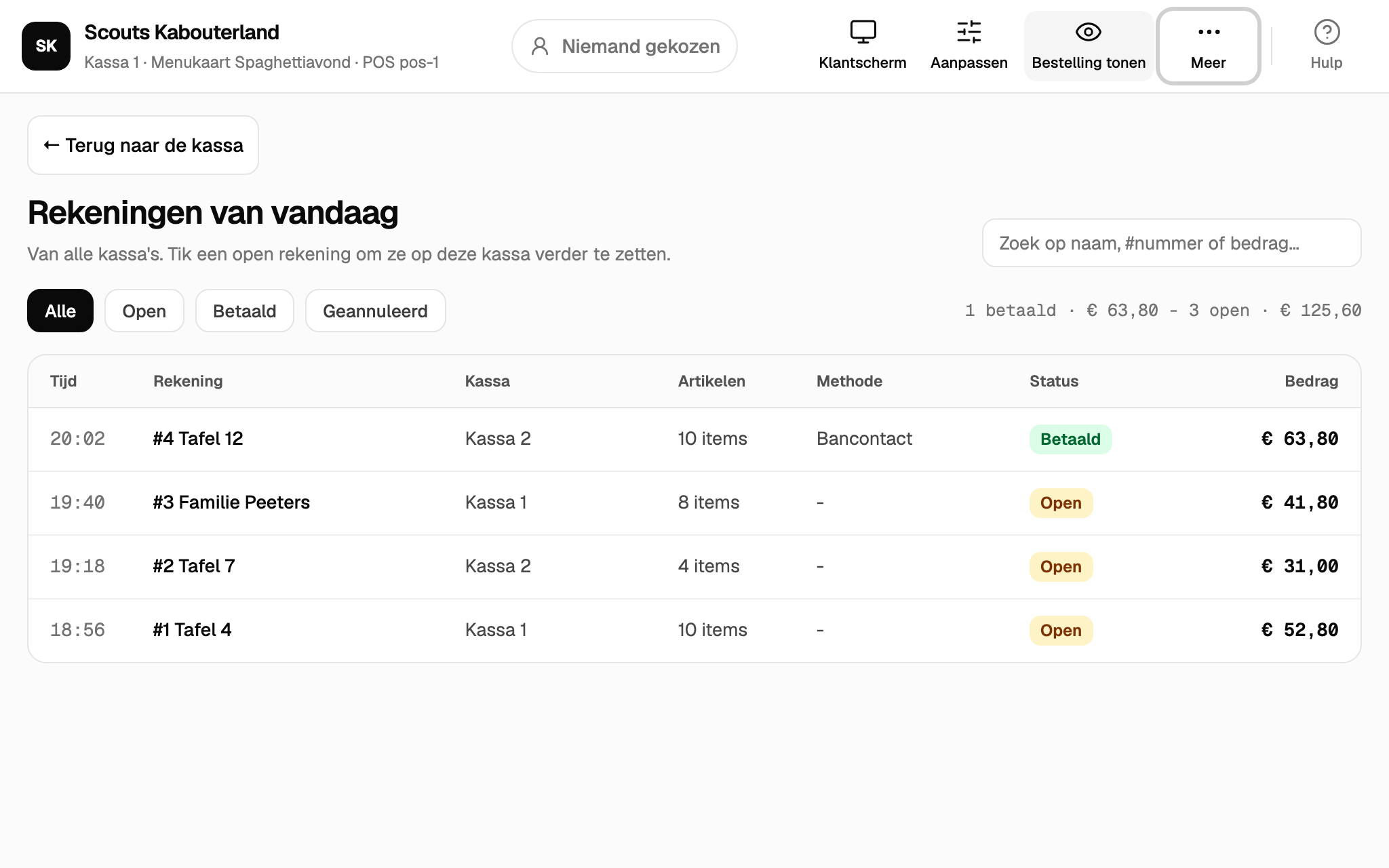
Meer → Rekeningen toont alle rekeningen van vandaag, van alle kassa's: open, betaald of geannuleerd, met wat erop stond en hoe er betaald is. Tik een open rekening om ze op deze kassa verder te zetten.
Is een rekening maar voor een deel betaald, dan staat er Deels betaald met het bedrag dat al betaald is. Zo'n rekening verschijnt bij zowel Open als Betaald, en het betaalde deel telt mee in de totalen bovenaan.
Iets fout aangeslagen
- Een lijn: tik op het kruisje bij de lijn, kies hoeveel stuks en een Reden (bv. Verkeerd aangeslagen). De lijn blijft zichtbaar in de geschiedenis, met de reden.
- De hele rekening: kies … naast Naam wijzigen en dan Ticket annuleren. Alle lijnen worden geannuleerd met dezelfde reden.
- Een lege rekening sluit je met Lege rekening sluiten.
Niets wordt gewist: wat geannuleerd is, blijft in de geschiedenis en de rapporten.
Afrekenen
- Kies de Betaalmethode: Contant, SumUp, Bancontact of Tap to Pay. Je ziet enkel wat je organisatie ingesteld heeft.
- Eventueel een Fooi: typ het bedrag, of tik +€1, +€2 of Afronden.
- Tik Afrekenen.
Wat er daarna gebeurt, hangt af van de methode:
- Contant: vul bij Ontvangen in wat de klant geeft, of tik op het briefje (bv. € 20,00). De kassa toont hoeveel je terug moet geven, en met welke briefjes en munten. Tik dan Betaald, … terug. Zegt de klant "laat maar zitten", tik dan Betaald, … is fooi: het wisselgeld wordt fooi op die betaling, en telt mee in de kasopmaak en de rapporten. Wie niets invult, tikt gewoon Bevestig ontvangst contant geld.
- SumUp: het bedrag gaat naar de reader van deze kassa; zodra de klant betaald heeft, is de rekening afgerekend. Zonder reader bevestig je zelf, als de SumUp-app toont dat de betaling gelukt is. Zie SumUp instellen.
- Bancontact: de klant scant de QR-code op het klantscherm met de Bancontact-app of de app van de bank. Zie Bancontact instellen.
- Tap to Pay: de telefoon van deze kassa krijgt een melding en de klant houdt zijn kaart of telefoon ertegen.
Is de betaling niet gelukt of wil de klant toch anders betalen, kies dan Betaling annuleren en reken opnieuw af. Zolang een betaling loopt, kan niemand iets aan die rekening veranderen.
Splitsen
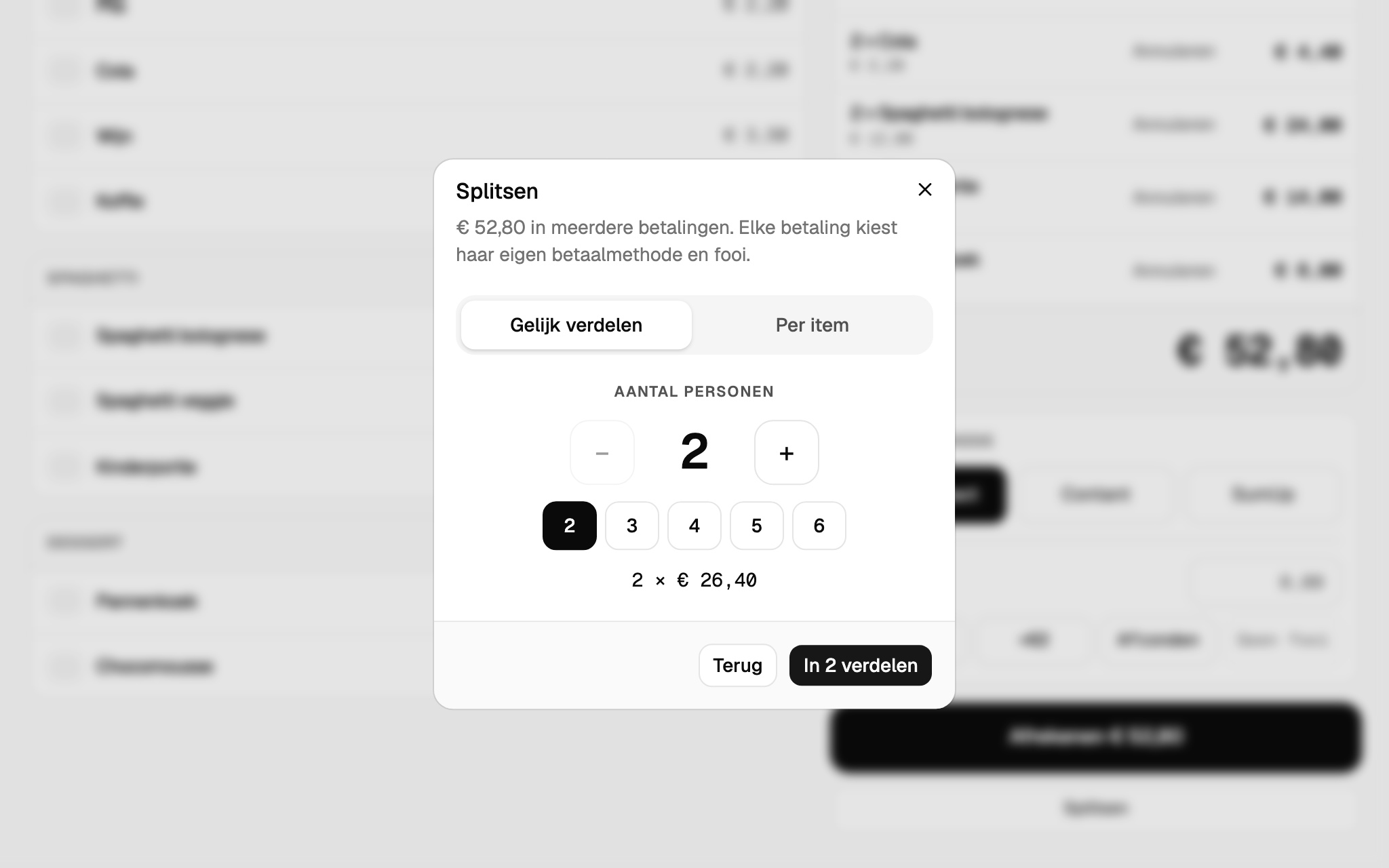
Betalen meerdere mensen apart, tik dan Splitsen. Elke betaling kiest haar eigen betaalmethode en fooi.
- Gelijk verdelen: kies het Aantal personen en tik In 2 verdelen (of 3, 4, …). Reken elk deel af met Volgend deel ertussen. Betaalt één klant voor meer dan één deel, bv. drie van de elf, kies dan met − en + hoeveel delen de volgende betaling dekt. De knop toont dan bv. Afrekenen deel 2-4/11, en het klantscherm Deel 2-4 van 11. Na elke betaling staat het weer op 1.
- Per item: tik op de rekening aan wat de eerste persoon betaalt en reken af. Betaalde stuks blijven gemarkeerd; kies daarna voor de volgende persoon. Alles wat open is selecteert de rest.
Wie werkt er?
Heeft je organisatie medewerkers (in de console bij Medewerkers), dan kies je boven de producten wie er werkt: tik Niemand gekozen, dan op je naam, en eventueel je pincode. Wat je verkoopt en afrekent, staat dan op jouw naam in de rapporten.
Staat in de console Medewerker kiezen verplicht aan, dan verkoopt een kassa pas als er iemand gekozen is.
Kassa openen en kasopmaak
Werkt de kassa met een Kassalade, dan open en sluit je ze per shift. Kassalades maak je in de console, bij Kassalades. Zonder kassalade werkt de kassa zonder kasopmaak.
- Kassa openen: tel het Wisselgeld in de lade, per biljet en munt of als één bedrag, en tik Kassa openen. Pas daarna kan de kassa verkopen.
- Tijdens de shift: gaat er geld in of uit de lade buiten een verkoop (extra wisselgeld, naar de kluis, een aankoop), noteer het dan met Meer → Kasbeweging, met een bedrag en een reden.
- Kasoverzicht: wil je tussendoor weten hoe de lade ervoor staat, kies dan Meer → Kasoverzicht. Je ziet het wisselgeld bij het openen, het contant betaalde bedrag, wat Erin en Eruit ging, en wat er in de lade zou moeten zitten (Hoort in de lade). Daaronder staat elke kasbeweging met tijd, reden en wie ze deed, en de andere betaalmethodes. Met Kasbeweging voeg je hier meteen een beweging toe. Het overzicht sluit de kassa niet.
- Kasopmaak: kies Meer → Kasopmaak en tel alles wat in de lade zit. Je ziet het Verwacht bedrag, wat je Geteld hebt en het Verschil. Is er een verschil, schrijf er dan bij wat er gebeurd is.
- Kies wat er Blijft in de lade als wisselgeld voor de volgende shift, en tik Kassa afsluiten.
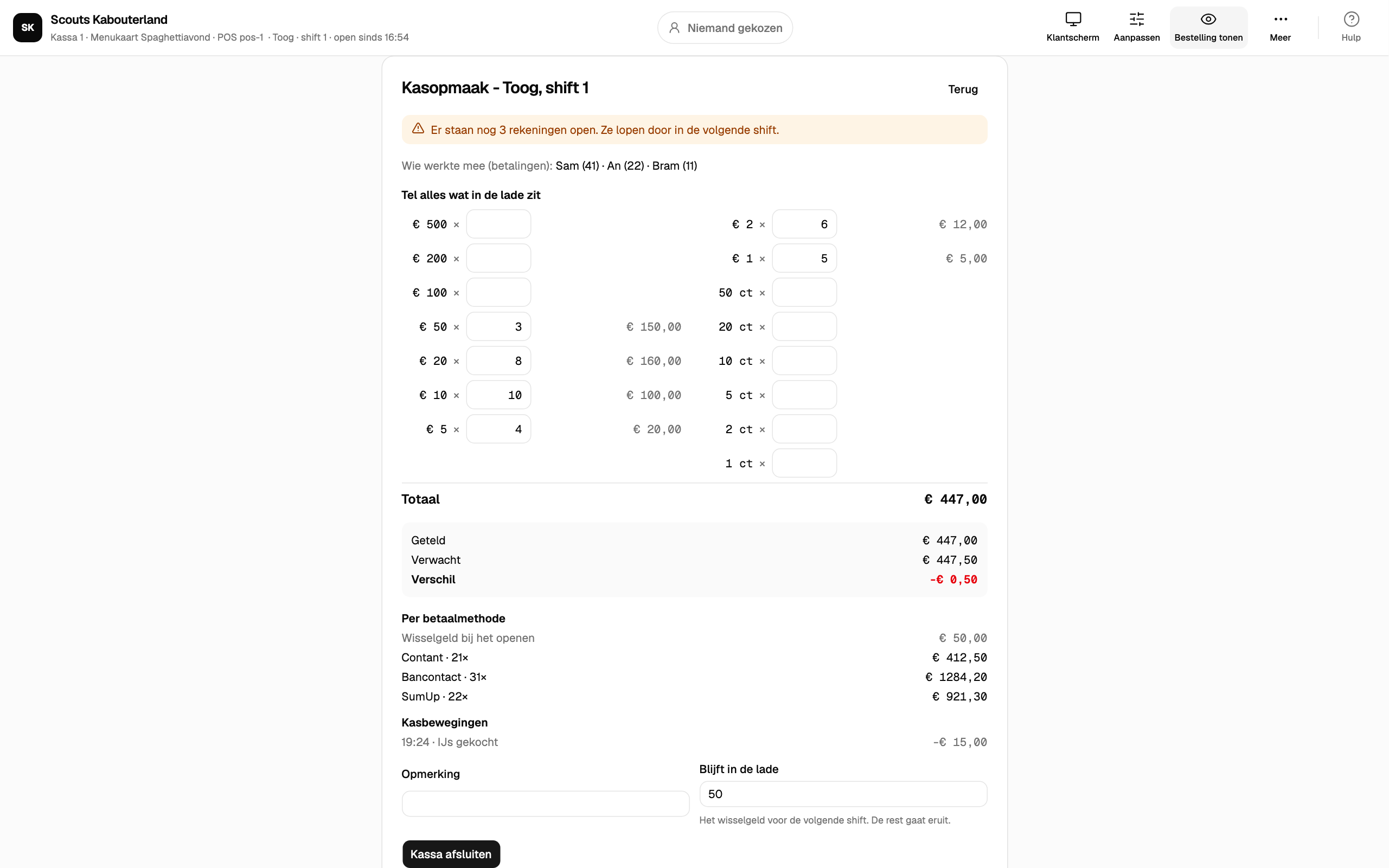
Open rekeningen lopen gewoon door in de volgende shift. Loopt er nog een betaling, rond die dan eerst af. Bij de kasopmaak zie je ook de totalen per betaalmethode, de kasbewegingen en wie er meewerkte.
Staat in de console bij de kassalade Blind tellen aan, dan zie je het verwachte bedrag pas na het afsluiten, ook in het Kasoverzicht.
Log je uit terwijl de kassa nog open is, dan vraagt ze of je eerst de kasopmaak doet, of de kassa openlaat voor wie na jou komt.
Een bon voor de klant
Staan bonnen aan voor je organisatie en heeft deze kassa een Bonprinter, dan kies je na een betaling Bon printen. Of de kassa print er vanzelf een na elke betaling. Hoe je dat instelt, staat in Toestellen.
Het klantscherm
Het klantscherm toont de klant wat er besteld is en wat hij moet betalen, en bij Bancontact de QR-code. Met Bestelling tonen bovenaan zet je het tonen tijdens het ingeven aan of uit, bv. terwijl je rekeningen nakijkt. Bij het afrekenen toont het klantscherm de bestelling altijd.
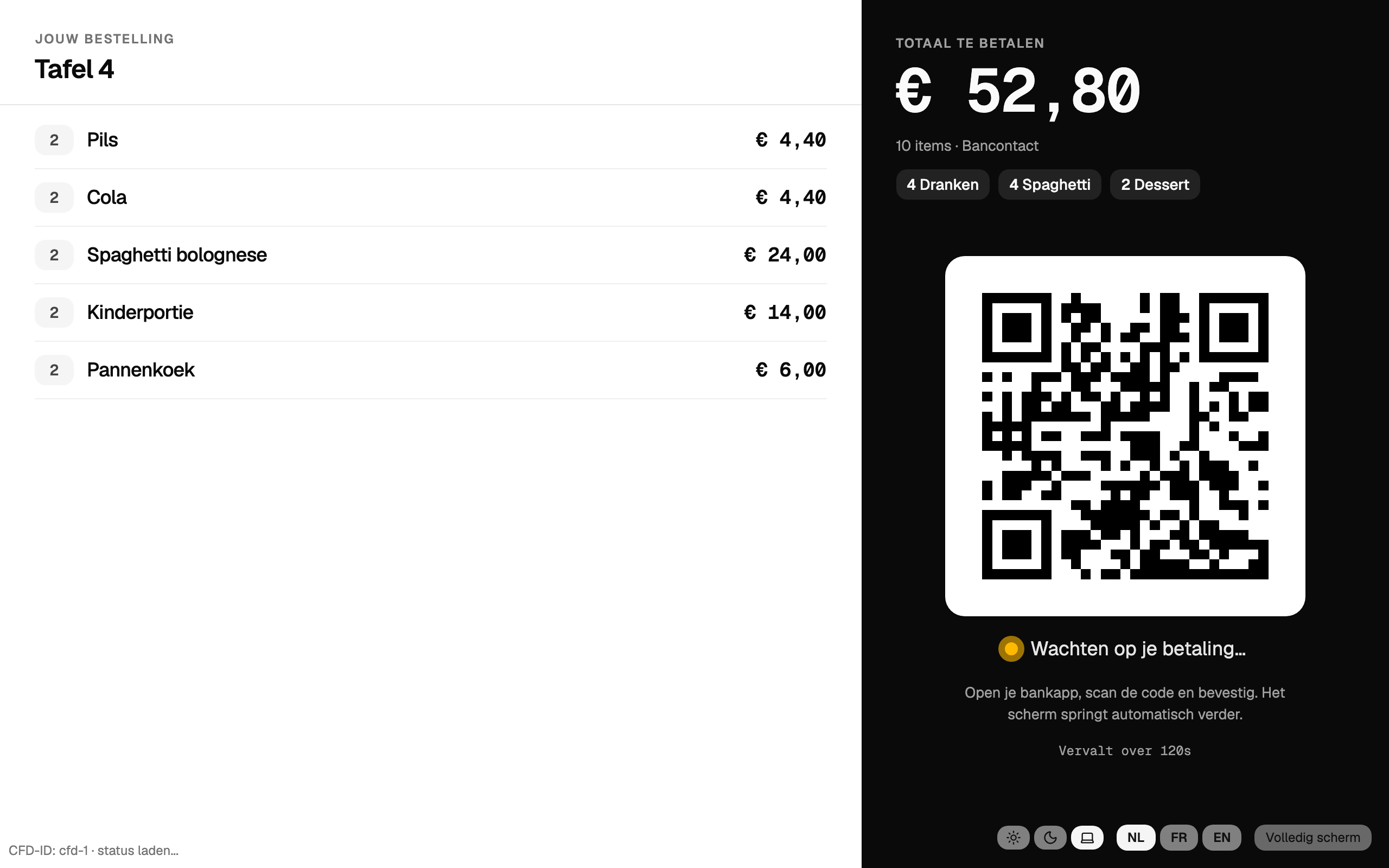
Heeft de kassa een tweede scherm aan dezelfde computer, dan opent Klantscherm het in een nieuw venster.
De kassa aanpassen
Met Aanpassen bovenaan stel je de kassa in naar je hand: licht of donker, de taal, hoe groot de productknoppen zijn (groot, compact of een lijst), of de bestelling links of rechts staat, de tekstgrootte, en of de aantallen en fooiknoppen getoond worden. Dat wordt op dit toestel bewaard.
Met de knop met de vier vakjes boven de producten (Indeling aanpassen) sleep je de groepen naar een andere plaats, kolom of rij.