Toestellen
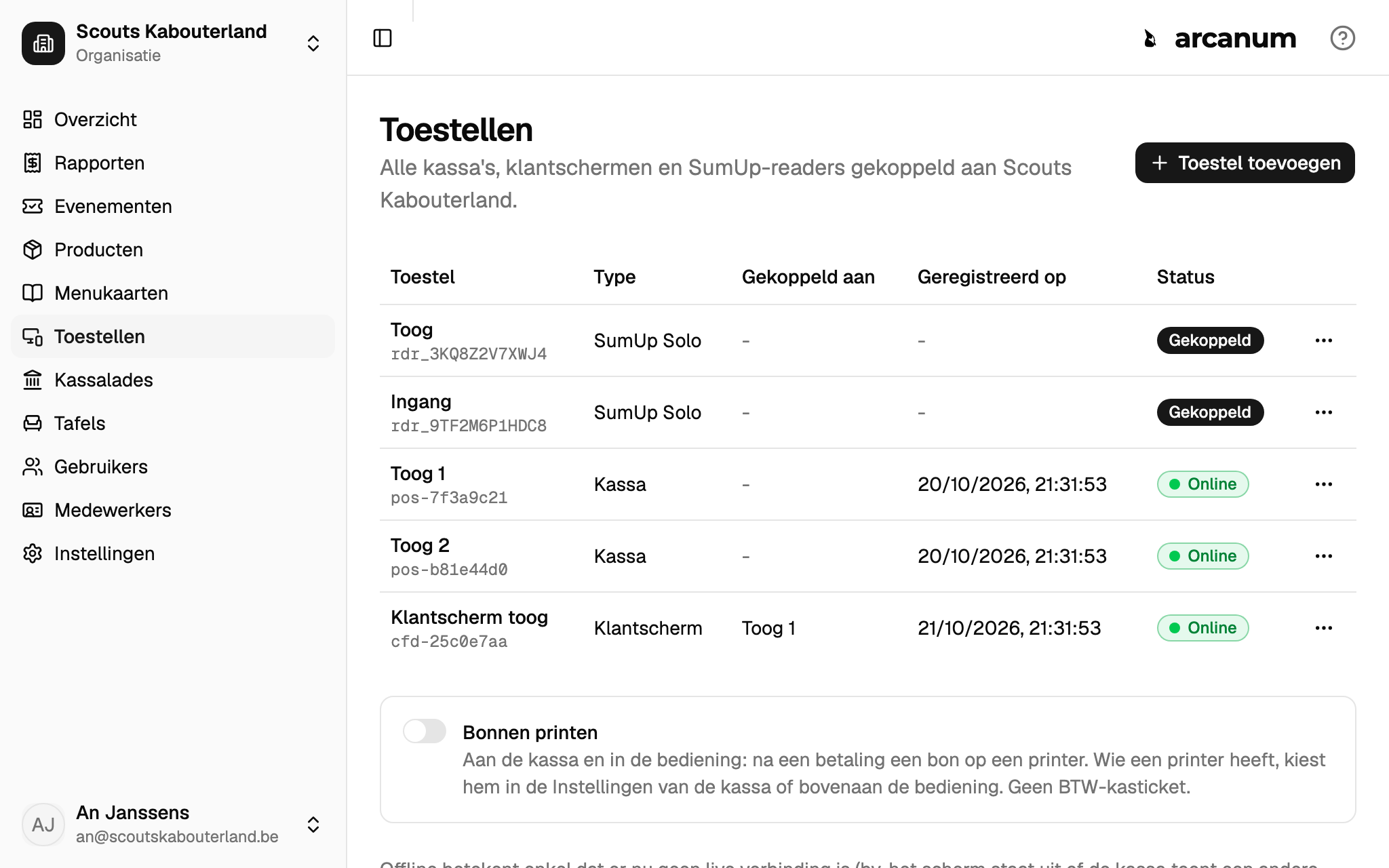
Een toestel is alles wat in de zaak met Arcanum werkt: een kassa, een klantscherm, een scherm in de keuken, een printer. Je voegt ze toe in de console, bij Toestellen. Een tablet, telefoon of computer met een browser volstaat; er is niets te installeren.
Welke toestellen er zijn
- Kassa: waar je verkoopt en afrekent.
- Klantscherm: een tweede scherm naast de kassa, naar de klant gedraaid. Het toont wat er besteld is, het totaal en de QR-code om met Bancontact te betalen.
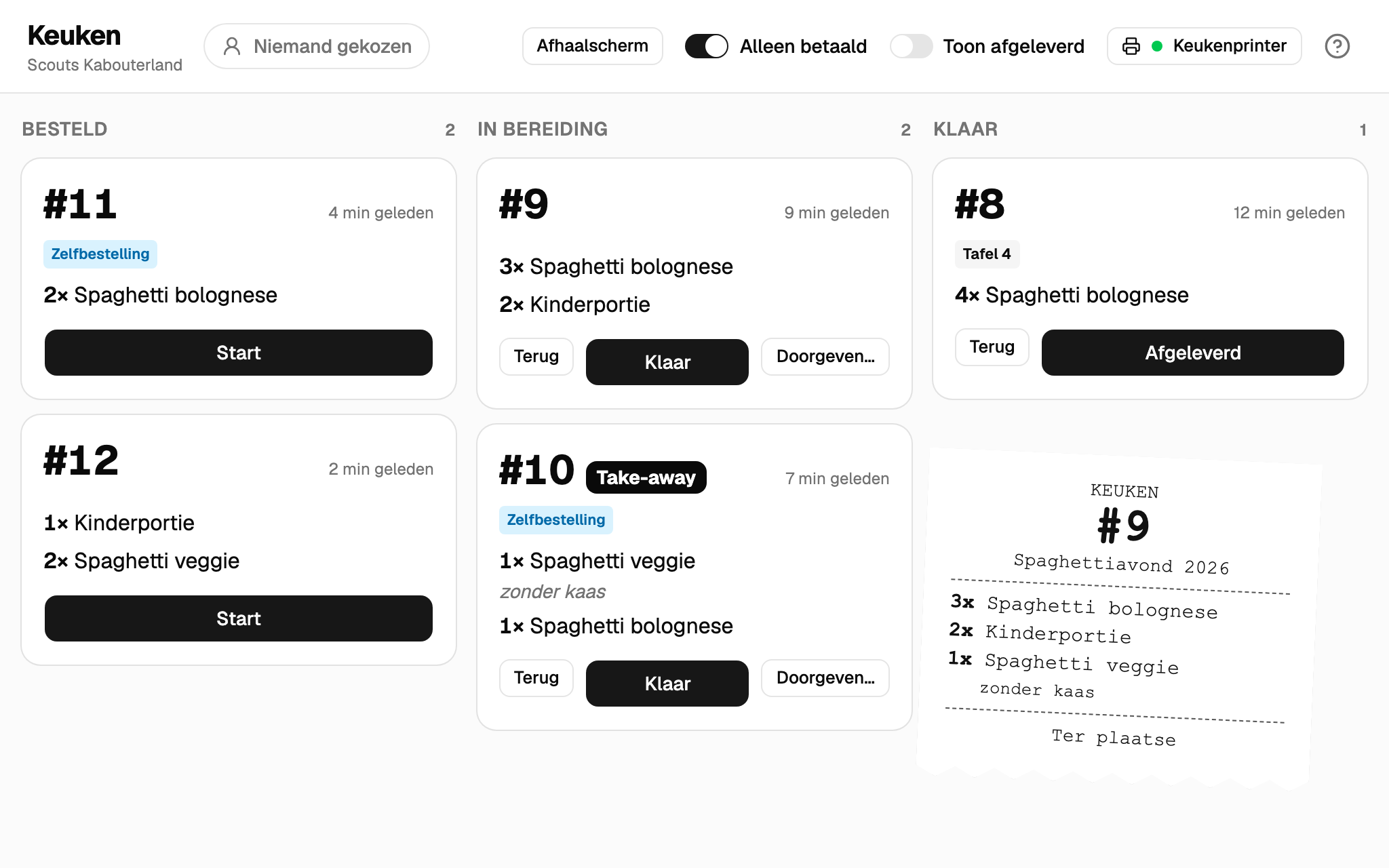
- Stationscherm: een scherm in de keuken of aan de bar. Het toont de bonnen van zijn station, die je van Besteld naar Klaar zet.
- Afhaalscherm: voor de gasten: de nummers van een station, in bereiding en klaar. Het toont geen namen of bestellingen.
- Tafelscherm (ingang): voor wachtende gasten aan de ingang: welke beloofde tafel klaar is.
- Tap to Pay-telefoon: een telefoon met de SumUp-app, die kaartbetalingen van een kassa ontvangt.
- SumUp-kaartlezer: een SumUp Solo. Zie SumUp instellen.
- Printer: een bonnenprinter voor de bonnen van een station, of voor kastickets na een betaling.
De bediening aan tafel (de gsm van wie bedient) is geen toestel: wie bedient, meldt zich gewoon aan.
Een toestel koppelen
- Ga in de console naar Toestellen en klik op Toestel toevoegen.
- Kies het Type en geef een Naam, bv. Kassa toog of Scherm keuken. Voor een stationscherm of afhaalscherm kies je het Station; voor een klantscherm of Tap to Pay-telefoon de kassa waar het bij hoort.
- Klik op Koppelcode maken. Je krijgt een code en een QR-code.
-
Open op het toestel het adres van je installatie met
/pairerachter (de console toont het volledige adres) en geef de code in. Of scan de QR-code met het toestel. - Een kassa vraagt je eerst aan te melden; een klantscherm of stationscherm niet.
De code is 10 minuten geldig en werkt één keer. Is hij verlopen, maak dan een nieuwe. Codes die nog openstaan, zie je onder Openstaande koppelcodes; daar kun je ze ook intrekken.
Een toestel werkt het best als app, met een eigen icoon. In Chrome, Edge en op Android biedt het scherm zelf Installeer als app aan, kort na het koppelen (of het legt de stappen in het browsermenu uit als de browser zich inhoudt). Op een iPad, iPhone of Mac (Safari) open je de link in Safari: het scherm legt uit hoe je het op het beginscherm of in het Dock zet, nog voor je koppelt.
Een klantscherm bij een kassa
Een klantscherm toont de betalingen van één kassa. Kies de kassa bij het koppelen (Voor welke kassa?), of kies Later koppelen en koppel het daarna op de kassa zelf, in Instellingen → Klantscherm koppelen.
Heeft de kassa een tweede scherm aan dezelfde computer? Dan kan de kassa het klantscherm ook zelf openen, in een tweede venster.
Online, offline en opnieuw koppelen
In de lijst staat bij elk toestel of het nu Online of Offline is. Offline betekent enkel dat er nu geen verbinding is, bv. omdat het scherm uit staat. Het toestel en zijn koppeling blijven bestaan.
Via het menu … bij een toestel:
- Opnieuw koppelen: voor een toestel dat zijn koppeling kwijt is, een nieuwe tablet, of om het alsnog als app te installeren. Het blijft hetzelfde toestel, met dezelfde naam, koppelingen en geschiedenis.
- Verwijderen: enkel voor een toestel dat je echt niet meer gebruikt. Het werkt pas weer na een nieuwe koppeling.
Printers
Een printer print de bonnen van een of meer stations, zodra ze binnenkomen: in de keuken, aan de bar. Hij kan ook kastickets printen na een betaling (zie verder). Voor nu werkt Arcanum met Epson-printers met een netwerkaansluiting, zoals de TM-m30III en de TM-T88VI of VII. Een printer met enkel USB werkt niet.
Een printer toevoegen:
- Toestellen → Toestel toevoegen, kies als type Printer.
- Geef een naam (bv. Printer keuken), kies het Merk en de Verbinding (zie hieronder).
- Kies bij Print de bonnen van de stations, en het Papier: 80 mm of 58 mm.
Elke bon wordt één keer geprint, hoeveel schermen er ook openstaan. Is het papier op of staat het deksel open, dan zegt het stationscherm het, en print Opnieuw de bon nog eens. De printerknop bovenaan het stationscherm toont welke printer het is, hoe het met hem gaat, een Testafdruk en wat niet geprint is.
De printer haalt zelf op (aangeraden)
De printer vraagt zelf om de paar seconden aan Arcanum of er iets te printen is. Er is geen scherm naast nodig en geen certificaat. Na het toevoegen toont de console een link, die je in de printer zet:
-
Open de instellingen van de printer in een browser:
https://en het IP-adres van de printer. Dat staat op het statusblad dat de printer afdrukt. Het wachtwoord is het serienummer. - Ga naar Server Direct Print en kies Inschakelen.
- Plak de link bij URL (Server 1) en zet het interval op 10 seconden. ID en wachtwoord mag je leeg laten.
- Bewaar. Binnen het interval toont de lijst in de console wanneer hij voor het laatst vroeg.
Je vindt de link terug bij Bewerken. Met Nieuwe link maak je een andere; de oude werkt dan niet meer.
Om de 10 seconden is 8.640 keer per dag: ongeveer 9% van wat het gratis Cloudflare-plan per dag toelaat.
Via een scherm op hetzelfde netwerk
Hier stuurt een scherm (het stationscherm, de kassa, de gsm van de bediening) de bonnen rechtstreeks naar de printer. Geef bij het toevoegen het IP-adres van de printer. Geef de printer een vast adres in je router: zijn certificaat noemt het.
De printer beveiligt zijn verbinding met een eigen certificaat. Elk scherm moet de printer daarom één keer vertrouwen:
- Kies op het scherm de printer (bij de printerknop). Het scherm controleert of het de printer bereikt.
- Bereikt het hem niet, kies dan Printer vertrouwen op dit toestel en het soort toestel.
- Mac, Windows, Linux of Chromebook: kies Toon het commando, kopieer het en plak het in Terminal (Mac), PowerShell (Windows) of een terminal (Linux). Het commando werkt 15 minuten en één keer. Je Mac vraagt je wachtwoord; Windows vraagt of je het certificaat wilt installeren: kies Ja.
- iPad of iPhone: tik op Download profiel en kies Sta toe. Open Instellingen, tik op Profiel gedownload en dan Installeer. Ga daarna naar Instellingen → Algemeen → Info → Instellingen voor certificaatvertrouwen en zet de printer aan.
- Kom terug naar het scherm en kies Opnieuw controleren.
Een iPad kan het certificaat pas downloaden nadat een computer op hetzelfde netwerk het één keer heeft opgeladen (met het commando hierboven). In de console zie je bij Bewerken van de printer of dat al gebeurd is.
Lukt het vertrouwen niet op een iPad? Kies dan voor "De printer haalt zelf op": daarvoor hoeft geen enkel toestel de printer te vertrouwen.
Kastickets na een betaling
Aan de kassa en in de bediening kan na een betaling een bon geprint worden voor de klant. Dat is geen BTW-kasticket: onderaan staat "Geen BTW-kasticket".
- Zet in de console bij Toestellen de schakelaar Bonnen printen aan. Hij staat standaard uit.
- Aan de kassa: kies de printer in Instellingen → Bonprinter. Zet eventueel Na elke betaling vanzelf een bon aan. Anders kies je na een betaling Bon printen.
- In de bediening: kies de printer bovenaan het scherm. Is de tafel betaald, dan kies je Bon printen.
Op de bon staan de organisatie, het evenement, de rekening, de lijnen, het totaal en hoe er betaald is.