Appareils
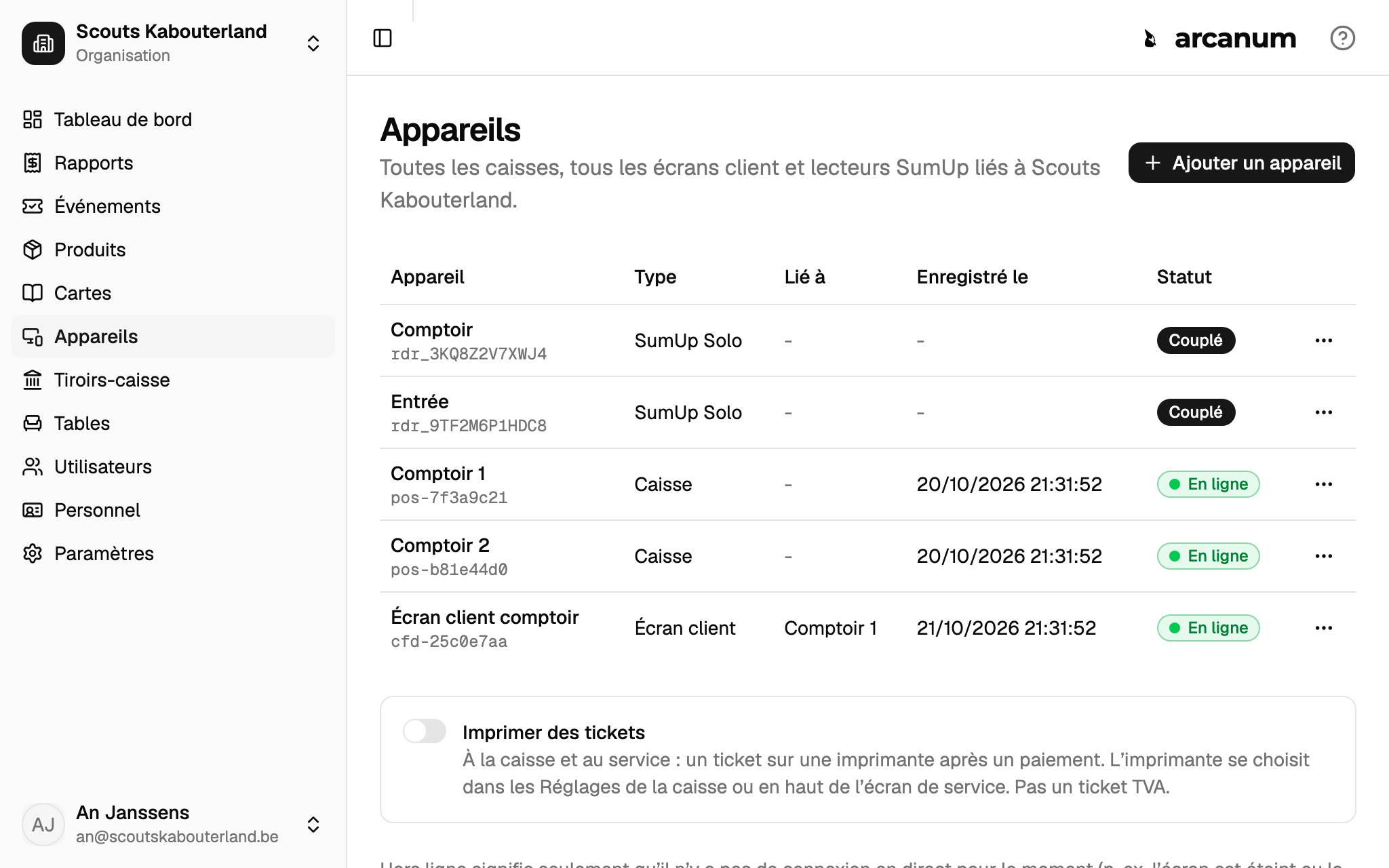
Un appareil, c’est tout ce qui travaille avec Arcanum dans votre établissement : une caisse, un écran client, un écran en cuisine, une imprimante. Vous les ajoutez dans la console, sous Appareils. Une tablette, un téléphone ou un ordinateur avec un navigateur suffit ; il n’y a rien à installer.
Quels appareils existent
- Caisse : là où vous vendez et encaissez.
- Écran client : un deuxième écran à côté de la caisse, tourné vers le client. Il montre ce qui a été commandé, le total et le QR code pour payer avec Bancontact.
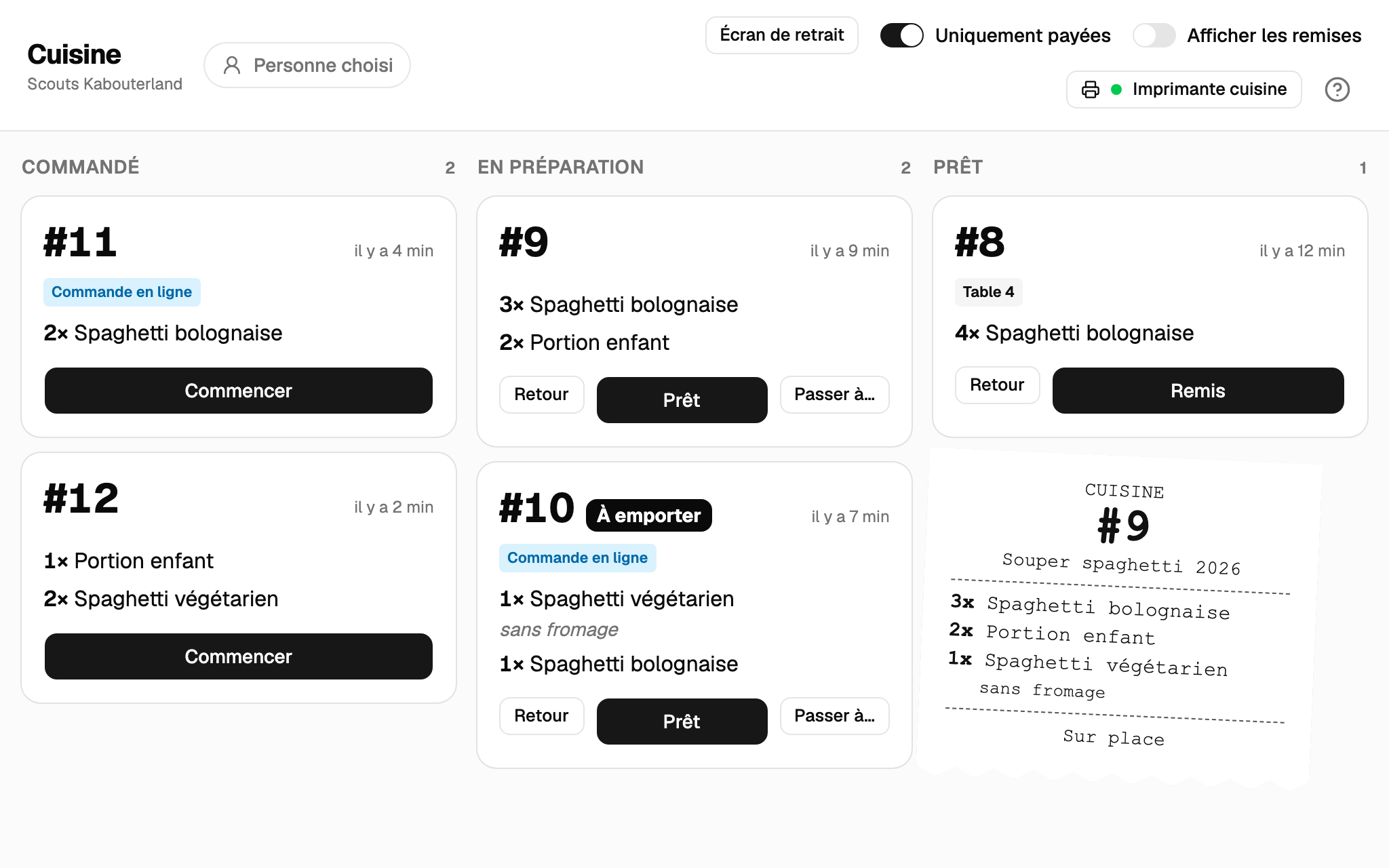
- Écran de poste : un écran en cuisine ou au bar. Il montre les bons de son poste, que vous faites passer de Commandé à Prêt.
- Écran de retrait : pour les invités : les numéros d’un poste, en préparation et prêts. Il ne montre ni noms ni commandes.
- Écran d’accueil (entrée) : pour les invités qui attendent à l’entrée : quelle table promise est prête.
- Téléphone Tap to Pay : un téléphone avec l’app SumUp, qui reçoit les paiements par carte d’une caisse.
- Lecteur SumUp : un SumUp Solo. Voir Configurer SumUp.
- Imprimante : une imprimante de bons pour les bons d’un poste, ou pour les tickets après un paiement.
Le service en salle (le téléphone de la personne qui sert) n’est pas un appareil : la personne qui sert se connecte simplement.
Coupler un appareil
- Dans la console, allez à Appareils et cliquez sur Ajouter un appareil.
- Choisissez le Type et donnez un Nom, p. ex. Caisse comptoir ou Écran cuisine. Pour un écran de poste ou un écran de retrait, choisissez le Poste ; pour un écran client ou un téléphone Tap to Pay, la caisse à laquelle il appartient.
- Cliquez sur Créer un code de couplage. Vous obtenez un code et un QR code.
-
Sur l’appareil, ouvrez l’adresse de votre installation suivie de
/pair(la console affiche l’adresse complète) et saisissez le code. Ou scannez le QR code avec l’appareil. - Une caisse vous demande d’abord de vous connecter ; un écran client ou un écran de poste, non.
Le code est valable 10 minutes et ne sert qu’une fois. S’il a expiré, créez-en un nouveau. Les codes encore en attente apparaissent sous Codes de couplage en attente ; vous pouvez aussi les y révoquer.
Un appareil fonctionne mieux comme app, avec sa propre icône. Dans Chrome, Edge et sur Android, l’écran propose lui-même Installer comme app, peu après l’association (ou il explique les étapes dans le menu du navigateur si celui-ci se retient). Sur un iPad, un iPhone ou un Mac (Safari), ouvrez le lien dans Safari : l’écran explique comment l’ajouter à l’écran d’accueil ou au Dock, avant même l’association.
Un écran client pour une caisse
Un écran client montre les paiements d’une seule caisse. Choisissez la caisse lors du couplage (Pour quelle caisse ?), ou choisissez Lier plus tard et liez-le ensuite sur la caisse elle-même, dans Paramètres → Lier un écran client.
La caisse a un deuxième écran branché au même ordinateur ? Alors la caisse peut aussi ouvrir elle-même l’écran client, dans une deuxième fenêtre.
En ligne, hors ligne et recoupler
Dans la liste, chaque appareil est En ligne ou Hors ligne. Hors ligne signifie seulement qu’il n’y a pas de connexion pour le moment, p. ex. parce que l’écran est éteint. L’appareil et son couplage restent en place.
Via le menu … d’un appareil :
- Recoupler : pour un appareil qui a perdu son couplage, une nouvelle tablette, ou pour l’installer quand même comme app. Il reste le même appareil, avec le même nom, les mêmes liaisons et le même historique.
- Supprimer : uniquement pour un appareil que vous n’utilisez vraiment plus. Il ne refonctionnera qu’après un nouveau couplage.
Imprimantes
Une imprimante imprime les bons d’un ou de plusieurs postes dès qu’ils arrivent : en cuisine, au bar. Elle peut aussi imprimer des tickets après un paiement (voir plus bas). Pour l’instant, Arcanum fonctionne avec des imprimantes Epson avec une connexion réseau, comme la TM-m30III et la TM-T88VI ou VII. Une imprimante avec USB seulement ne fonctionne pas.
Ajouter une imprimante :
- Appareils → Ajouter un appareil, choisissez comme type Imprimante.
- Donnez un nom (p. ex. Imprimante cuisine), choisissez la Marque et la Connexion (voir ci-dessous).
- Sous Imprime les bons de, choisissez les postes, et le Papier : 80 mm ou 58 mm.
Chaque bon est imprimé une seule fois, quel que soit le nombre d’écrans ouverts. Si le papier est épuisé ou si le capot est ouvert, l’écran de poste le signale, et Réessayer imprime le bon une nouvelle fois. Le bouton d’imprimante en haut de l’écran de poste montre de quelle imprimante il s’agit, comment elle va, une Page de test et ce qui n’a pas été imprimé.
L’imprimante récupère elle-même (conseillé)
L’imprimante demande elle-même à Arcanum, toutes les quelques secondes, s’il y a quelque chose à imprimer. Il n’y a pas besoin d’écran à côté ni de certificat. Après l’ajout, la console affiche un lien, que vous mettez dans l’imprimante :
-
Ouvrez les réglages de l’imprimante dans un navigateur :
https://et l’adresse IP de l’imprimante. Elle figure sur la page d’état que l’imprimante imprime. Le mot de passe est le numéro de série. - Allez à Server Direct Print et choisissez Activer.
- Collez le lien dans URL (Server 1) et réglez l’intervalle sur 10 secondes. ID et mot de passe peuvent rester vides.
- Enregistrez. Dans l’intervalle, la liste de la console montre quand elle a demandé pour la dernière fois.
Vous retrouvez le lien sous Modifier. Avec Nouveau lien, vous en créez un autre ; l’ancien ne fonctionne alors plus.
Toutes les 10 secondes, cela fait 8 640 fois par jour : environ 9 % de ce que le plan gratuit de Cloudflare permet par jour.
Via un écran sur le même réseau
Ici, un écran (l’écran de poste, la caisse, le téléphone du service) envoie les bons directement à l’imprimante. Lors de l’ajout, indiquez l’Adresse IP ou nom de l’imprimante. Donnez à l’imprimante une adresse fixe dans votre routeur : son certificat la cite.
L’imprimante sécurise sa connexion avec son propre certificat. Chaque écran doit donc faire confiance à l’imprimante une fois :
- Sur l’écran, choisissez l’imprimante (avec le bouton d’imprimante). L’écran vérifie s’il joint l’imprimante.
- S’il ne la joint pas, choisissez Faire confiance à l’imprimante sur cet appareil et le type d’appareil.
- Mac, Windows, Linux ou Chromebook : choisissez Afficher la commande, copiez-la et collez-la dans Terminal (Mac), PowerShell (Windows) ou un terminal (Linux). La commande fonctionne 15 minutes et une seule fois. Votre Mac demande votre mot de passe ; Windows demande s’il faut installer le certificat : choisissez Oui.
- iPad ou iPhone : touchez Télécharger le profil et choisissez Autoriser. Ouvrez Réglages, touchez Profil téléchargé puis Installer. Allez ensuite dans Réglages → Général → Informations → Réglages des certificats et activez l’imprimante.
- Revenez à l’écran et choisissez Vérifier à nouveau.
Un iPad ne peut télécharger le certificat qu’après qu’un ordinateur du même réseau l’a envoyé une fois (avec la commande ci-dessus). Dans la console, sous Modifier pour l’imprimante, vous voyez si c’est déjà fait.
Cela ne marche pas sur un iPad ? Choisissez alors « L’imprimante récupère elle-même » : aucun appareil n’a besoin de faire confiance à l’imprimante.
Tickets après un paiement
À la caisse et au service, un bon peut être imprimé pour le client après un paiement. Ce n’est pas un ticket TVA : en bas, il est écrit « Pas un ticket TVA ».
- Dans la console, sous Appareils, activez l’interrupteur Imprimer des tickets. Il est désactivé par défaut.
- À la caisse : choisissez l’imprimante dans Paramètres → Imprimante de tickets. Activez éventuellement Un ticket après chaque paiement, automatiquement. Sinon, après un paiement, choisissez Imprimer le ticket.
- Au service : choisissez l’imprimante en haut de l’écran. Quand la table est payée, choisissez Imprimer le ticket.
Sur le ticket figurent l’organisation, l’événement, l’addition, les lignes, le total et le mode de paiement.