La caisse
La caisse, c’est là où vous vendez et encaissez. Elle tourne dans le navigateur d’une tablette, d’un ordinateur portable ou d’un ordinateur avec écran tactile. Pour savoir comment coupler un appareil comme caisse, voir Appareils.
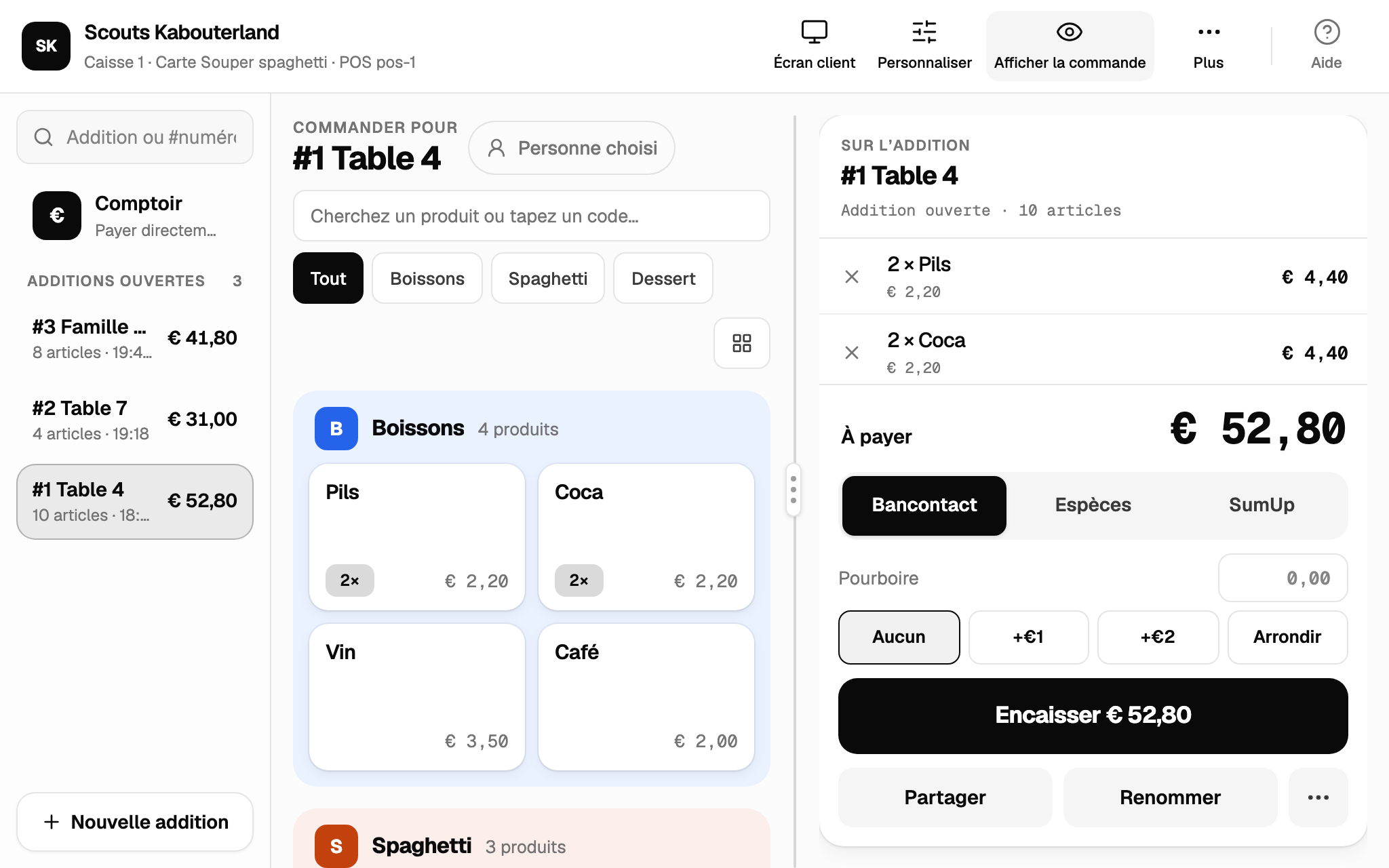
L’écran
- À gauche : Comptoir pour encaisser directement, dessous les Additions ouvertes, et en bas Nouvelle addition. En haut, vous cherchez une addition par nom ou par numéro.
- Au milieu : les produits de la carte, par groupe. Cherchez un produit ou tapez son code dans le champ de recherche.
- À droite : l’addition : ce qu’il y a dessus, ce qu’il y a à payer, et les boutons pour encaisser.
- En haut : Écran client, Personnaliser, Afficher la commande et Plus, avec les Additions du jour, les Paramètres et Se déconnecter.
Touchez un produit pour l’ajouter ; touchez encore pour en ajouter un de plus. Avec le clic droit, vous en retirez un.
Régler, une seule fois par caisse
Ouvrez Plus → Paramètres et choisissez :
- Carte : ce que cette caisse vend. Sans choix, c’est la carte par défaut de l’organisation.
- Événement : à quel événement les ventes sont liées, pour les rapports.
- Tiroir-caisse : le tiroir-caisse avec lequel cette caisse travaille (voir plus bas). Plusieurs caisses peuvent partager un tiroir.
- Lecteur SumUp Solo et Imprimante de tickets, si vous en avez.
- Langue et Apparence (clair ou sombre).
Ces réglages valent pour cet appareil. Chaque caisse peut donc avoir une autre carte ou un autre lecteur.
Encaisser directement au comptoir
Pour qui commande et paie tout de suite : choisissez Comptoir, touchez les produits et encaissez. L’addition ne reçoit un numéro qu’au moment de l’encaissement.
Si l’événement a plus d’un mode de commande (p. ex. sur place et à emporter), vous le choisissez au-dessus des produits, sous Mode de commande pour une nouvelle commande.
Additions
Une addition reste ouverte jusqu’à ce qu’elle soit payée : pour une table, un groupe ou quelqu’un qui paie plus tard.
- Touchez Nouvelle addition, donnez un Nom ou table (p. ex. Table 4 ou Jean) et choisissez Ouvrir l’addition. Ou touchez d’abord les produits au Comptoir, puis choisissez Mettre sur une addition.
- Touchez les produits. Ils figurent comme nouveaux sur l’addition et sont envoyés tout de suite, aussi à la cuisine ou au bar si leur poste a un écran ou une imprimante.
- Pour ajouter plus tard : choisissez l’addition à gauche et touchez les produits.
Une addition appartient à l’organisation, pas à une seule caisse : une caisse l’ouvre, une autre peut l’encaisser. Avec Renommer, vous changez le nom.
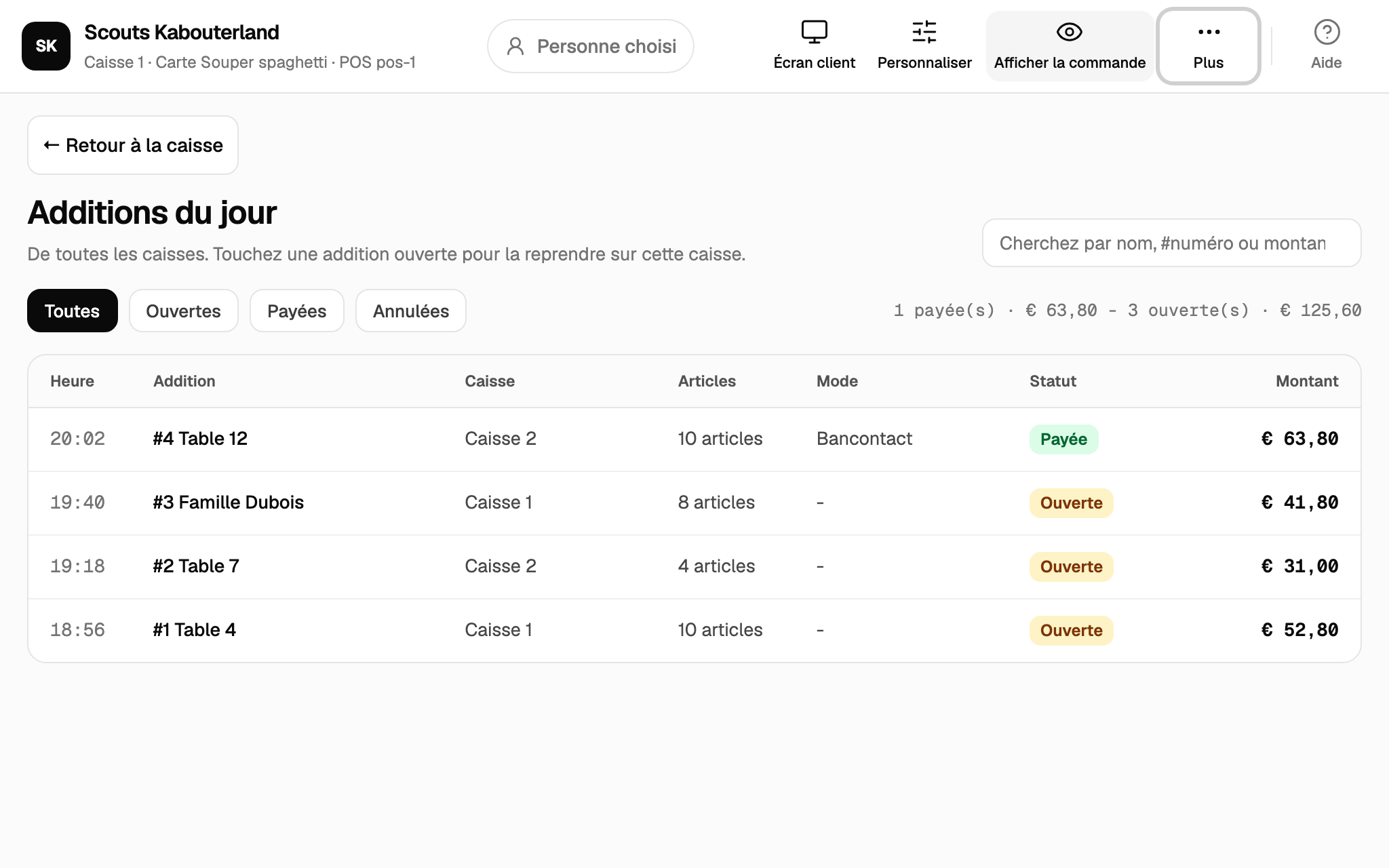
Plus → Additions montre toutes les additions du jour, de toutes les caisses : ouvertes, payées ou annulées, avec ce qu’il y avait dessus et comment elles ont été payées. Touchez une addition ouverte pour la reprendre sur cette caisse.
Si une addition n’est payée qu’en partie, elle porte la mention Payée en partie avec le montant déjà payé. Elle apparaît à la fois sous Ouverte et sous Payée, et la partie payée compte dans les totaux en haut.
Une erreur de saisie
- Une ligne : touchez la croix à côté de la ligne, choisissez combien de pièces et une Raison (p. ex. Erreur d’encodage). La ligne reste visible dans l’historique, avec la raison.
- Toute l’addition : choisissez … à côté de Renommer, puis Annuler le ticket. Toutes les lignes sont annulées avec la même raison.
- Une addition vide se ferme avec Fermer l’addition vide.
Rien n’est effacé : ce qui est annulé reste dans l’historique et dans les rapports.
Encaisser
- Choisissez le Mode de paiement : Espèces, SumUp, Bancontact ou Tap to Pay. Vous ne voyez que ce que votre organisation a réglé.
- Éventuellement un Pourboire : tapez le montant, ou touchez +€1, +€2 ou Arrondir.
- Touchez Encaisser.
Ce qui se passe ensuite dépend du mode :
- Espèces : indiquez dans Reçu ce que le client donne, ou touchez le billet (p. ex. € 20,00). La caisse affiche combien rendre, et avec quels billets et pièces. Touchez ensuite Payé, rendre …. Si le client dit « gardez la monnaie », touchez Payé, … de pourboire : la monnaie devient un pourboire sur ce paiement, et compte dans la clôture de caisse et les rapports. Sans rien indiquer, touchez simplement Confirmer la réception des espèces.
- SumUp : le montant va au lecteur de cette caisse ; dès que le client a payé, l’addition est encaissée. Sans lecteur, vous confirmez vous-même, quand l’app SumUp montre que le paiement a réussi. Voir Configurer SumUp.
- Bancontact : le client scanne le QR code sur l’écran client avec l’app Bancontact ou l’app de sa banque. Voir Configurer Bancontact.
- Tap to Pay : le téléphone de cette caisse reçoit une notification et le client pose sa carte ou son téléphone dessus.
Si le paiement n’a pas réussi ou si le client veut payer autrement, choisissez Annuler le paiement et encaissez de nouveau. Tant qu’un paiement est en cours, personne ne peut modifier cette addition.
Partager
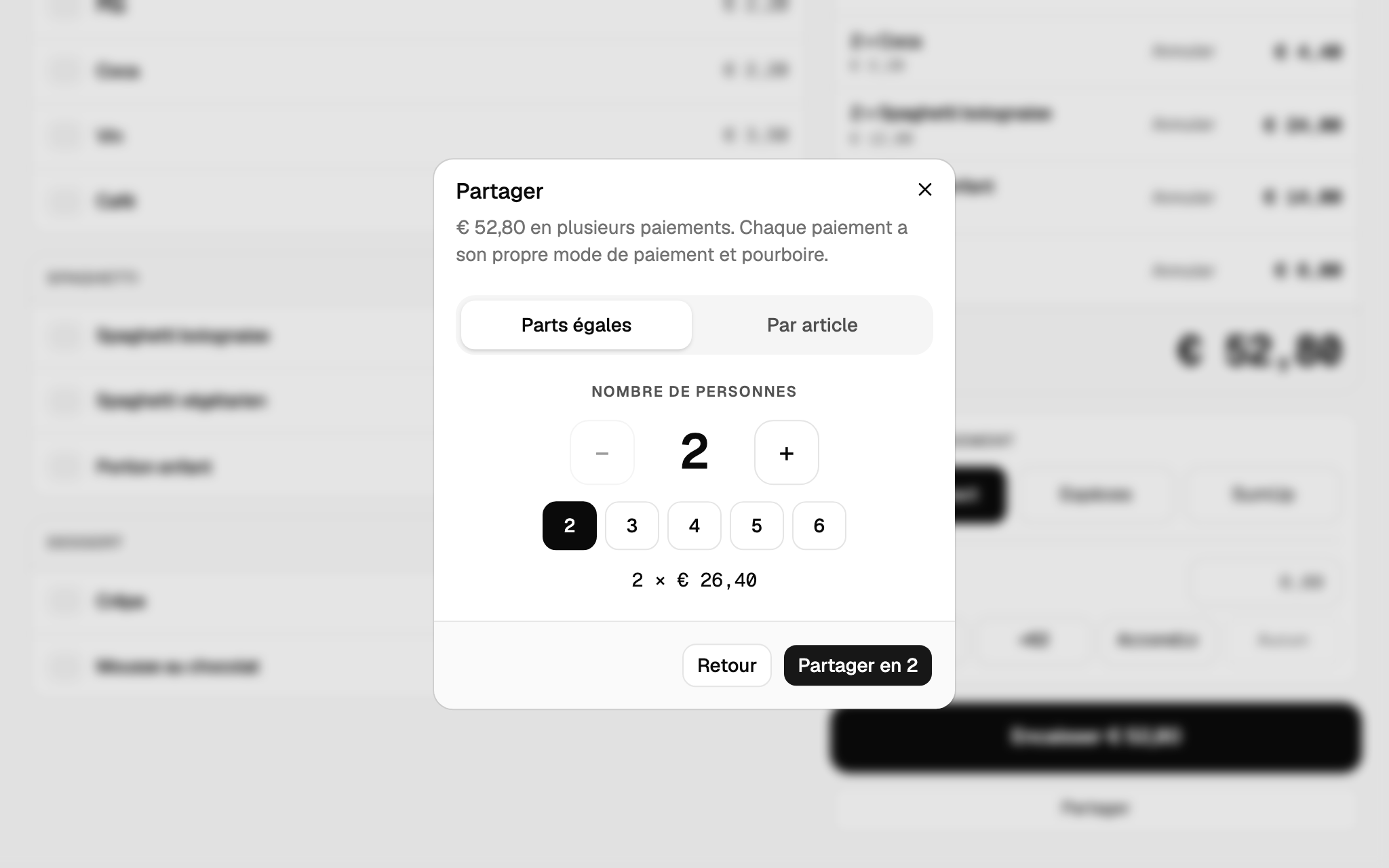
Si plusieurs personnes paient séparément, touchez Partager. Chaque paiement choisit son propre mode de paiement et son pourboire.
- Parts égales : choisissez le Nombre de personnes et touchez Partager en 2 (ou 3, 4, …). Encaissez chaque part, avec Partie suivante entre les deux. Si un client paie plusieurs parts, p. ex. trois sur onze, choisissez avec − et + combien de parts le prochain paiement couvre. Le bouton affiche alors p. ex. Encaisser la partie 2-4/11, et l’écran client Partie 2-4 sur 11. Après chaque paiement, le compteur revient à 1.
- Par article : touchez sur l’addition ce que la première personne paie et encaissez. Les pièces payées restent marquées ; choisissez ensuite pour la personne suivante. Tout ce qui reste sélectionne le reste.
Qui travaille ?
Si votre organisation a du personnel (dans la console sous Personnel), vous choisissez au-dessus des produits qui travaille : touchez Personne choisi, puis votre nom, et éventuellement votre code PIN. Ce que vous vendez et encaissez figure alors à votre nom dans les rapports.
Si Choix du personnel obligatoire est activé dans la console, la caisse ne vend que lorsque quelqu’un est choisi.
Ouvrir la caisse et clôture
Si la caisse travaille avec un Tiroir-caisse, vous l’ouvrez et la clôturez à chaque service. Vous créez les tiroirs-caisse dans la console, sous Tiroirs-caisse. Sans tiroir-caisse, la caisse travaille sans clôture.
- Ouvrir la caisse : comptez le Fond de caisse dans le tiroir, par billet et pièce ou en un seul montant, et touchez Ouvrir la caisse. Ensuite seulement, la caisse peut vendre.
- Pendant le service : si de l’argent entre ou sort du tiroir en dehors d’une vente (monnaie en plus, vers le coffre, un achat), notez-le avec Plus → Mouvement de caisse, avec un montant et une raison.
- Aperçu de la caisse : pour savoir où en est le tiroir sans clôturer, choisissez Plus → Aperçu de la caisse. Vous voyez le fond de caisse à l’ouverture, l’argent liquide encaissé, les Entrées et les Sorties, et ce qui Devrait être dans le tiroir. Dessous figure chaque mouvement de caisse avec l’heure, la raison et la personne, puis les autres moyens de paiement. Avec Mouvement de caisse, vous ajoutez directement un mouvement ici. L’aperçu ne clôture pas la caisse.
- Clôture : choisissez Plus → Clôture et comptez tout ce qui est dans le tiroir. Vous voyez le montant Attendu, ce que vous avez Compté et l’Écart. S’il y a un écart, expliquez ce qui s’est passé.
- Choisissez ce qui Reste dans le tiroir comme fond de caisse du service suivant, et touchez Clôturer la caisse.
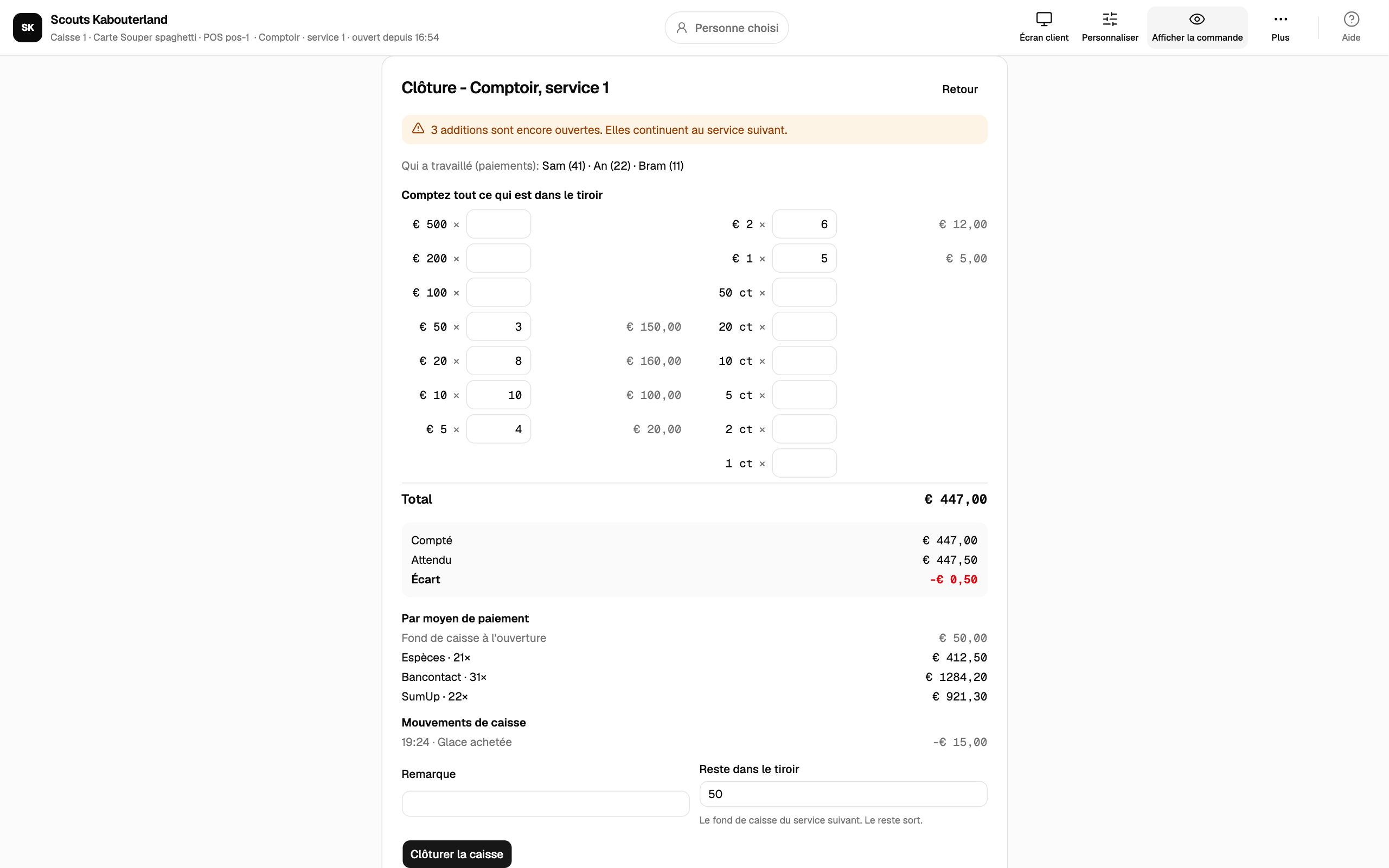
Les additions ouvertes continuent au service suivant. Si un paiement est encore en cours, terminez-le d’abord. À la clôture, vous voyez aussi les totaux par moyen de paiement, les mouvements de caisse et qui a travaillé.
Si Comptage à l’aveugle est activé dans la console pour le tiroir-caisse, vous ne voyez le montant attendu qu’après la clôture, même dans l’aperçu de la caisse.
Si vous vous déconnectez alors que la caisse est encore ouverte, elle demande si vous faites d’abord la clôture, ou si vous laissez la caisse ouverte pour la personne suivante.
Un ticket pour le client
Si les tickets sont activés pour votre organisation et que cette caisse a une Imprimante de tickets, choisissez Imprimer le ticket après un paiement. Ou la caisse en imprime un automatiquement après chaque paiement. Pour le régler, voir Appareils.
L’écran client
L’écran client montre au client ce qui a été commandé et ce qu’il doit payer, et le QR code pour Bancontact. Avec Afficher la commande en haut, vous activez ou désactivez l’affichage pendant la saisie, p. ex. quand vous consultez des additions. Au moment de l’encaissement, l’écran client montre toujours la commande.
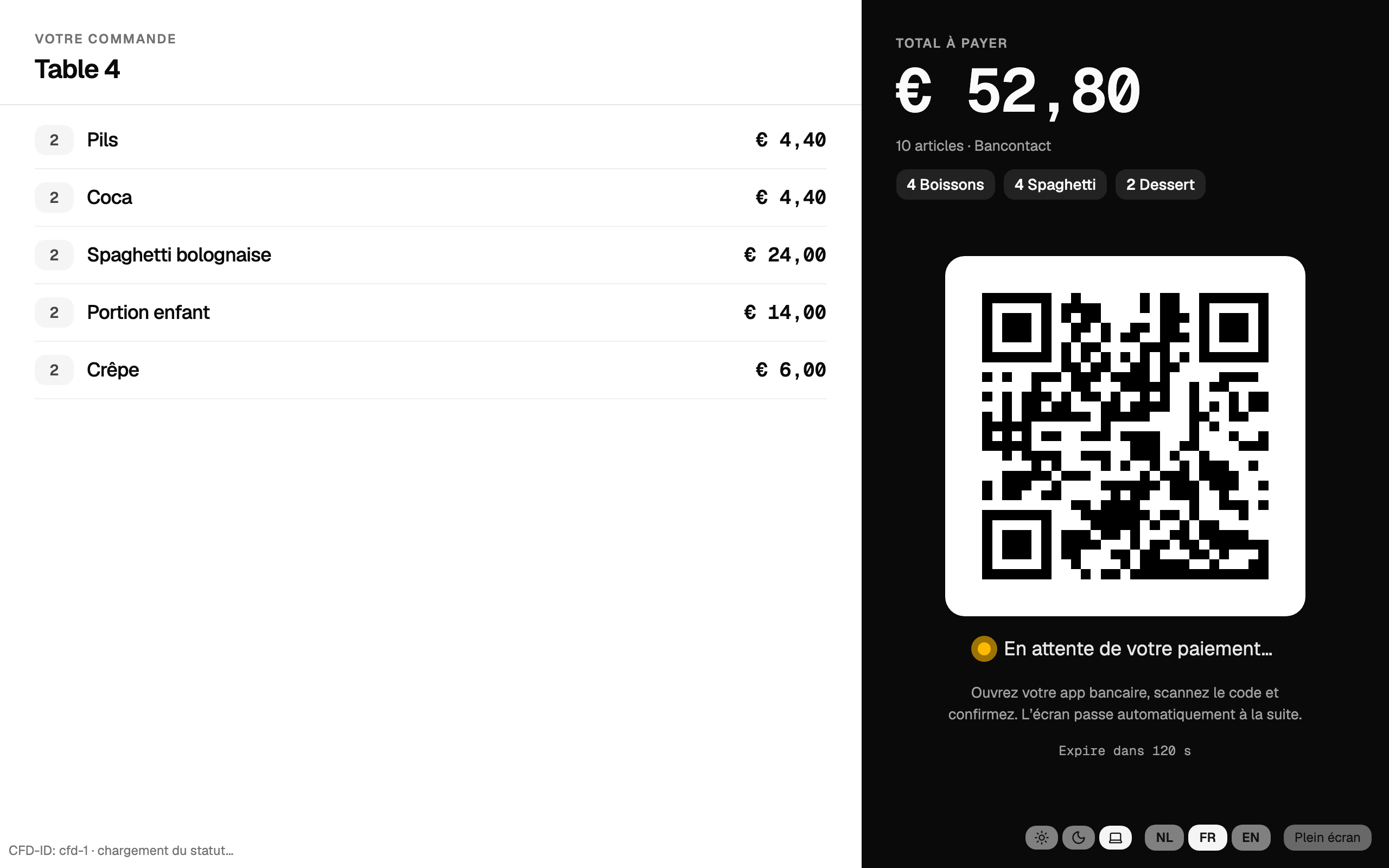
Si la caisse a un deuxième écran sur le même ordinateur, Écran client l’ouvre dans une nouvelle fenêtre.
Personnaliser la caisse
Avec Personnaliser en haut, vous réglez la caisse à votre main : clair ou sombre, la langue, la taille des boutons de produits (grands, compacts ou une liste), la commande à gauche ou à droite, la taille du texte, et l’affichage ou non des quantités et des boutons de pourboire. Cela est gardé sur cet appareil.
Avec le bouton à quatre cases au-dessus des produits (Modifier la disposition), vous faites glisser les groupes vers une autre place, colonne ou rangée.