De console
De console is waar je je organisatie beheert: wat je verkoopt, aan welke prijs, met welke toestellen en welke mensen. Je opent ze in een browser op je computer, op het adres van je installatie, en meldt je aan. Alleen een Beheerder kan er alles in doen.
Links staan de onderdelen, van Overzicht tot Instellingen. Bovenaan links kies je de organisatie, of maak je een Nieuwe organisatie: je wordt er zelf beheerder van.
Producten
Bij Producten staat alles wat je organisatie verkoopt. Drie woorden komen steeds terug:
- Categorie: wat het is, voor de rapporten (bv. Drank, Eten).
- Station: wie het klaarmaakt (bv. Bar, Keuken). Geen station betekent: niets klaar te maken, bv. drankbonnen.
- Groep: waar de knop op de kassa staat. Dat stel je per menukaart in (zie verder).
Maak eerst je categorieën en stations, bovenaan de pagina. Daarna:
- Klik op Nieuw product en geef een naam.
- Kies de Categorie, het Station en de BTW.
- Heeft het product meerdere versies, voeg dan Varianten toe, bv. niet-lid en lid, of volwassene en kind. Een variant kan een code hebben, om op de kassa in te typen.
Prijzen stel je hier niet in: die horen bij de menukaart. Een product dat je niet meer verkoopt, kun je Archiveren; het blijft in de rapporten.
Menukaarten
Een menukaart bepaalt wat een kassa verkoopt, aan welke prijs, en in welke groepen. Je kunt er meerdere hebben, bv. per seizoen of per evenement. Eén ervan is de Standaard: die gebruikt een kassa die niets anders gekozen heeft.
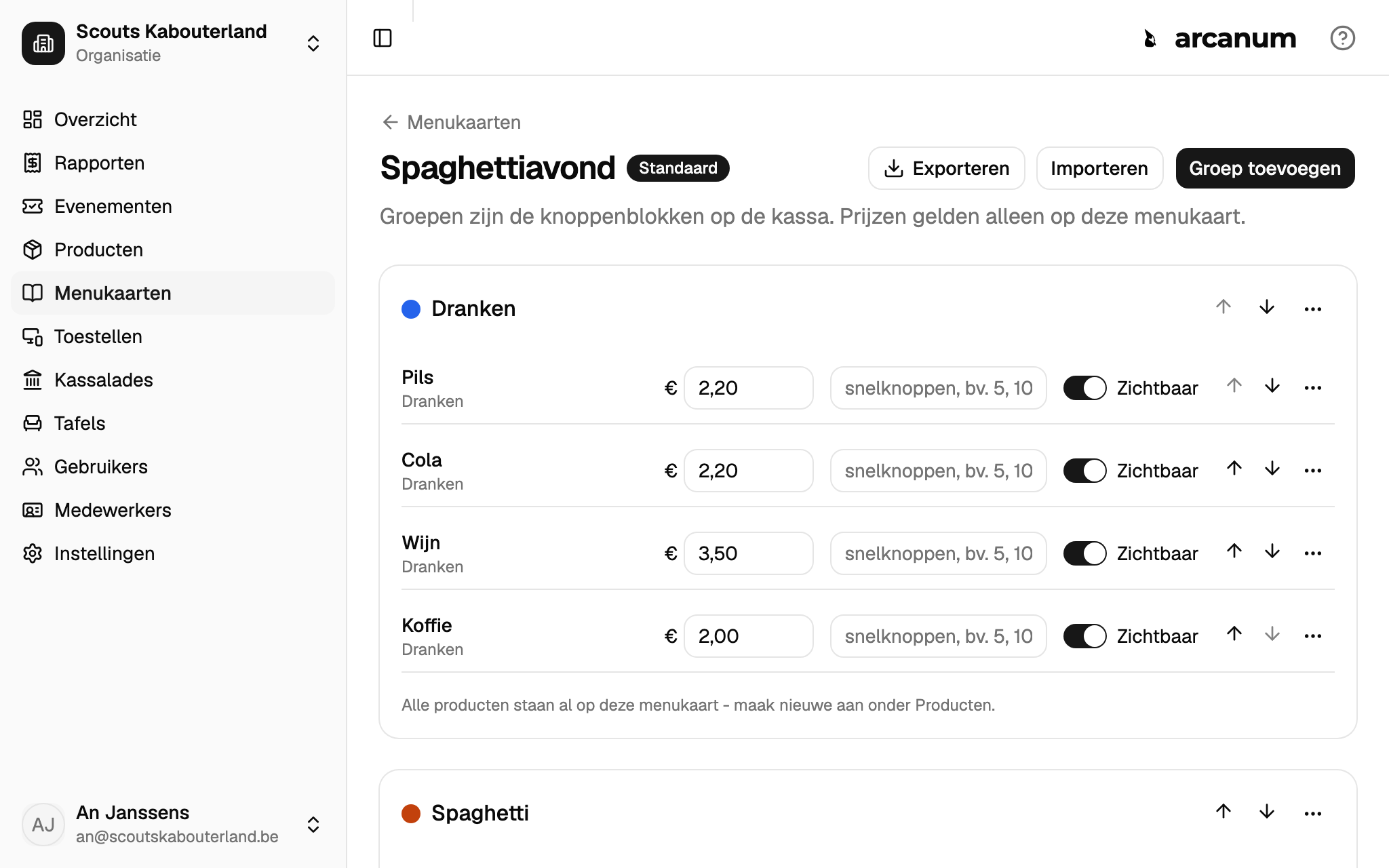
- Klik bij Menukaarten op Nieuwe menukaart en geef een naam.
- Open ze en klik op Groep toevoegen, bv. Dranken. Een groep is een blok knoppen op de kassa, met een eigen Kleur.
- Voeg producten toe aan elke groep en geef hun prijs.
- Eventueel Snelknoppen, bv. 5, 10: de kassa telt er dan 5 of 10 tegelijk bij. Met Zichtbaar haal je een product even van de kassa zonder het te verwijderen.
Met Dupliceren maak je een kopie met dezelfde groepen en prijzen, bv. voor een nieuw seizoen. Met Standaard maken wordt een andere menukaart de standaard.
Een bestelblad afdrukken
Werk je met bediening aan tafel, dan kun je per menukaart een papieren bestelblad afdrukken. Kies … op de rij van de menukaart en dan Bestelblad afdrukken.
- Het blad is A5. Er staan er twee gelijk op één A4 in landschap, met een stippellijn om te knippen. Is de menukaart lang, dan loopt ze door op de tweede helft: vouw het blad dan in plaats van te knippen.
- Groepen en producten staan in de volgorde van de menukaart, niet zoals een kassa ze eventueel anders schikt. Er staan geen prijzen op, en producten die je op niet Zichtbaar zette, blijven weg.
- Bovenaan staan de lijnen Tafel, Ober en Datum. Bij elk product staat een groot vak voor streepjes, in groepjes van vijf.
Importeren en exporteren
Een menukaart kun je ook in een rekenblad maken. Klik op Sjabloon downloaden, vul het in (één rij per product, met o.a. de groep, de prijs, de categorie en het station) en kies Importeren. Met Voorbeeld bekijken zie je eerst wat er nieuw is en wat er verandert; pas met Toepassen wordt het bewaard. Bevat het bestand fouten, dan verandert er niets.
Exporteren geeft een menukaart als .xlsx of .csv, om ze aan te passen en terug te importeren. Producten worden bij een import nooit verwijderd: ze kunnen op andere menukaarten staan.
Evenementen
Een evenement is een dag of een paar dagen waarvoor je verkoopt, bv. een spaghettiavond of een tornooi. Verkopen worden eraan gekoppeld, zodat je in de rapporten per evenement kunt kijken.
- Klik bij Evenementen op Nieuw evenement en geef een naam en de dagen.
- Kies Instellen om de bestelwijzen, zelf bestellen en de bestelnummers in te stellen.
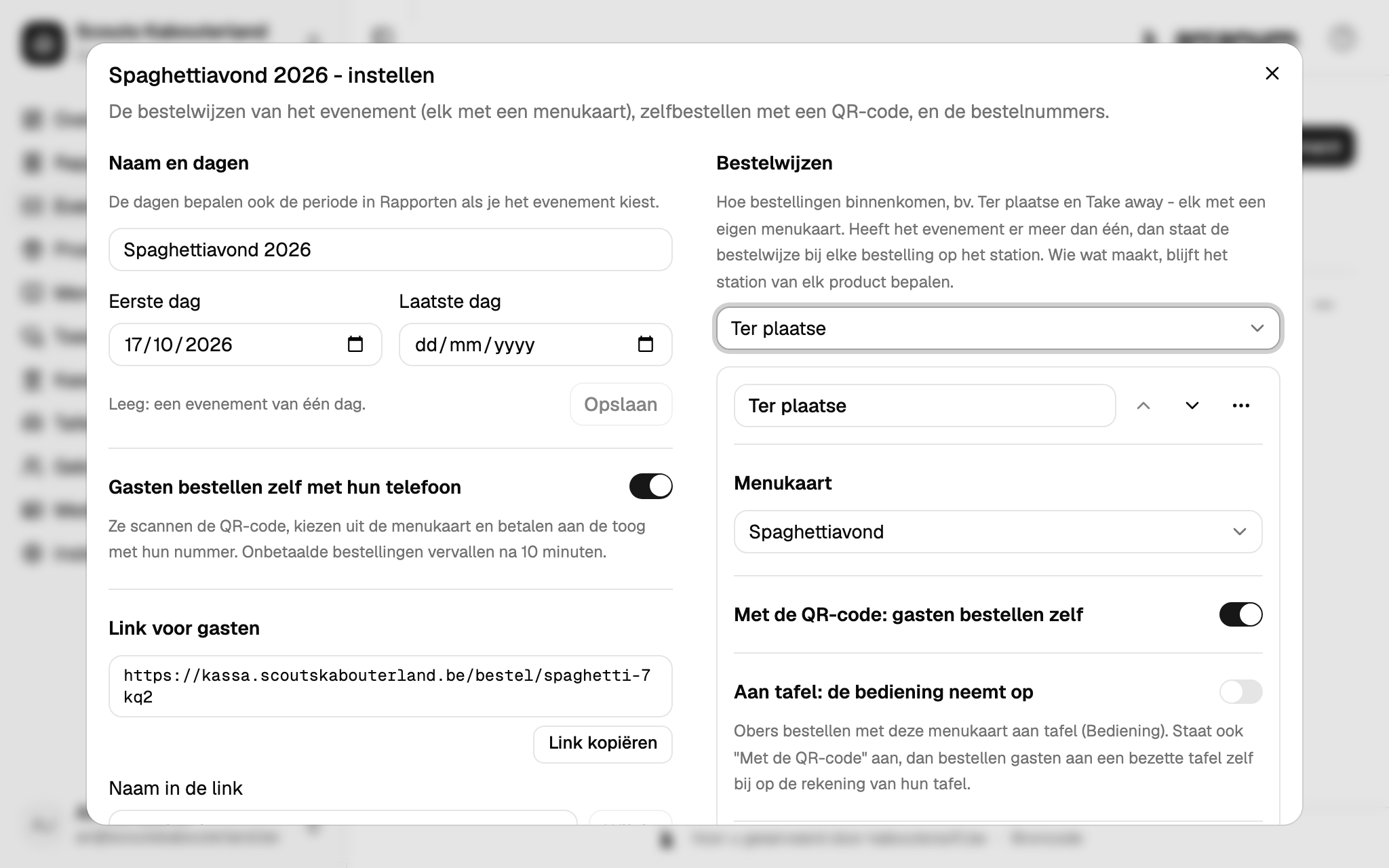
Bestelwijzen zijn de manieren waarop bestellingen binnenkomen, bv. Ter plaatse en Take away, elk met een eigen menukaart. Per bestelwijze kies je of gasten zelf bestellen Met de QR-code, en of de bediening Aan tafel opneemt. Zet Bestelwijze kiezen aan de kassa aan, dan toont de kassa de bestelwijzen als knoppen en staat de keuze bij de bestelling op het station.
Verder kun je per evenement:
- de Bestelnummers opnieuw laten beginnen bij 1;
- eigen Kleuren op het klantscherm kiezen, bv. de clubkleuren voor een tornooi.
Op de kassa kies je het evenement in Instellingen → Evenement.
Tafels
Werk je met bediening aan tafel, maak dan je tafels bij Tafels, eventueel per zone (bv. Zaal, Terras). Elke tafel heeft een QR-code: de bediening scant ze om de tafel te openen, en gasten bestellen ermee bij op de rekening van hun tafel. Met QR-codes afdrukken druk je ze allemaal tegelijk af.
De bediening werkt op hun eigen gsm, via Bediening openen.
Kassalades
Een kassalade is de geldlade van een kassa. Werk je met een lade, dan opent de kassa ze met het wisselgeld en sluit ze af met de kasopmaak (zie De kassa).
- Klik bij Kassalades op Kassalade toevoegen en geef een naam, bv. Toog.
- Zet eventueel Blind tellen aan: bij de kasopmaak telt men dan eerst, en verschijnt het verwachte bedrag pas daarna.
- Kies op elke kassa die met deze lade werkt de lade in Instellingen → Kassalade. Meerdere kassa's kunnen één lade delen.
Onder Laatste shifts zie je per shift wanneer ze open en dicht ging, wie er meewerkte, en het verwachte en getelde bedrag met het verschil.
Medewerkers
Medewerkers zijn de mensen die op de gedeelde kassa's en stationschermen werken. Ze hebben geen account nodig: een naam volstaat, eventueel met een pincode van 4 tot 6 cijfers. Wat iemand doet, staat dan op zijn of haar naam.
- Klik bij Medewerkers op Medewerker toevoegen.
- Geef een naam en eventueel een Pincode. Zonder pincode kiest iemand zichzelf met een tik.
Zet Medewerker kiezen verplicht aan, dan verkoopt een kassa pas als er iemand gekozen is. Wie niet meer meedoet, kun je Archiveren.
Gebruikers en rollen
Gebruikers zijn de mensen met een eigen account, die zich aanmelden. Elk heeft een rol:
- Beheerder: alles, ook de console en de rapporten.
- Kassier: werkt aan de kassa.
- Bediening: alleen het bedieningsscherm, op de eigen gsm.
Klik op Lid uitnodigen, geef het e-mailadres en de Rol. Ze krijgen de rol zodra ze zich aanmelden met dat e-mailadres. Kan je installatie geen mail versturen, dan krijg je de uitnodiging om zelf door te geven, bv. via WhatsApp of sms.
Instellingen
- Weergave: licht of donker. Voor de beheerders ook de App-iconen van je organisatie, en het logo en de kleuren van het Klantscherm.
- Voorkeuren: de taal van de console, en de Taal van de organisatie: die van de e-mails en van een nieuwe kassa.
- Betaalproviders: SumUp en Bancontact. Zie SumUp instellen en Bancontact instellen.
- Gegevens: al je gegevens exporteren in één bestand, of een organisatie importeren uit zo'n bestand, bv. om naar een eigen installatie te verhuizen.