La console
La console, c’est là que vous gérez votre organisation : ce que vous vendez, à quel prix, avec quels appareils et quelles personnes. Vous l’ouvrez dans un navigateur sur votre ordinateur, à l’adresse de votre installation, et vous vous connectez. Seul un Administrateur peut tout y faire.
À gauche se trouvent les sections, du Tableau de bord aux Paramètres. En haut à gauche, vous choisissez l’organisation, ou vous créez une Nouvelle organisation : vous en devenez vous-même administrateur.
Produits
Sous Produits, vous trouvez tout ce que votre organisation vend. Trois mots reviennent sans cesse :
- Catégorie : ce que c’est, pour les rapports (p. ex. Boissons, Repas).
- Poste : qui le prépare (p. ex. Bar, Cuisine). Pas de poste veut dire : rien à préparer, p. ex. des bons de boisson.
- Groupe : où se trouve le bouton sur la caisse. Vous le réglez par carte (voir plus loin).
Créez d’abord vos catégories et vos postes, en haut de la page. Ensuite :
- Cliquez sur Nouveau produit et donnez un nom.
- Choisissez la Catégorie, le Poste et la TVA.
- Si le produit existe en plusieurs versions, ajoutez des Variantes, p. ex. non-membre et membre, ou adulte et enfant. Une variante peut avoir un code, à taper à la caisse.
Vous ne réglez pas les prix ici : ils dépendent de la carte. Un produit que vous ne vendez plus, vous pouvez l’Archiver ; il reste dans les rapports.
Cartes
Une carte détermine ce que vend une caisse, à quel prix, et dans quels groupes. Vous pouvez en avoir plusieurs, p. ex. par saison ou par événement. L’une d’elles est la carte Par défaut : une caisse qui n’a rien choisi d’autre l’utilise.
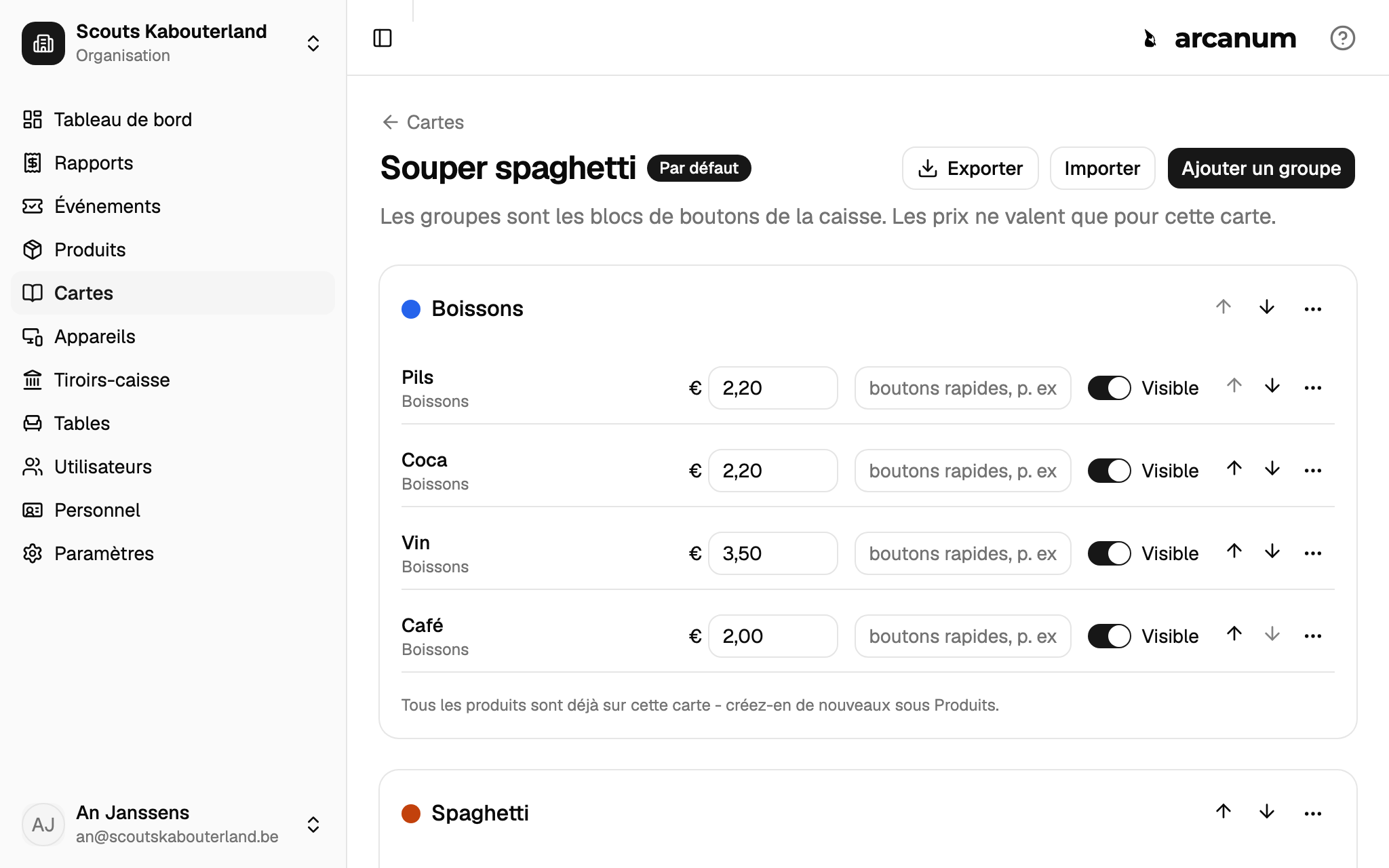
- Sous Cartes, cliquez sur Nouvelle carte et donnez un nom.
- Ouvrez-la et cliquez sur Ajouter un groupe, p. ex. Boissons. Un groupe est un bloc de boutons sur la caisse, avec sa propre Couleur.
- Ajoutez des produits à chaque groupe et indiquez leur prix.
- Si vous voulez, des Boutons rapides, p. ex. 5, 10 : la caisse ajoute alors 5 ou 10 d’un coup. Avec Visible, vous retirez un produit de la caisse pour un moment sans le supprimer.
Avec Dupliquer, vous faites une copie avec les mêmes groupes et prix, p. ex. pour une nouvelle saison. Avec Définir par défaut, une autre carte devient la carte par défaut.
Imprimer une feuille de commande
Si vous travaillez avec un service en salle, vous pouvez imprimer une feuille de commande sur papier par carte. Choisissez … sur la ligne de la carte, puis Imprimer la feuille de commande.
- La feuille est en A5. Deux exemplaires identiques tiennent sur un A4 en paysage, avec une ligne en pointillés pour couper. Si la carte est longue, elle continue sur la seconde moitié : pliez alors la feuille au lieu de la couper.
- Les groupes et les produits suivent l’ordre de la carte, pas la disposition qu’une caisse aurait pu changer. Il n’y a pas de prix, et les produits que vous avez rendus non Visible sont omis.
- En haut, vous trouvez les lignes Table, Serveur et Date. Chaque produit a une grande case pour les traits, par groupes de cinq.
Importer et exporter
Vous pouvez aussi créer une carte dans un tableur. Cliquez sur Télécharger le modèle, remplissez-le (une ligne par produit, avec entre autres le groupe, le prix, la catégorie et le poste) et choisissez Importer. Avec Voir l’aperçu, vous voyez d’abord ce qui est nouveau et ce qui change ; ce n’est qu’avec Appliquer que tout est enregistré. Si le fichier contient des erreurs, rien ne change.
Exporter donne une carte en .xlsx ou .csv, pour la modifier et la réimporter. Lors d’un import, les produits ne sont jamais supprimés : ils peuvent figurer sur d’autres cartes.
Événements
Un événement, c’est un jour ou quelques jours pour lesquels vous vendez, p. ex. une soirée spaghetti ou un tournoi. Les ventes y sont liées, pour que vous puissiez consulter les rapports par événement.
- Sous Événements, cliquez sur Nouvel événement et donnez un nom et les jours.
- Choisissez Régler pour régler les modes de commande, la commande en ligne et les numéros de commande.
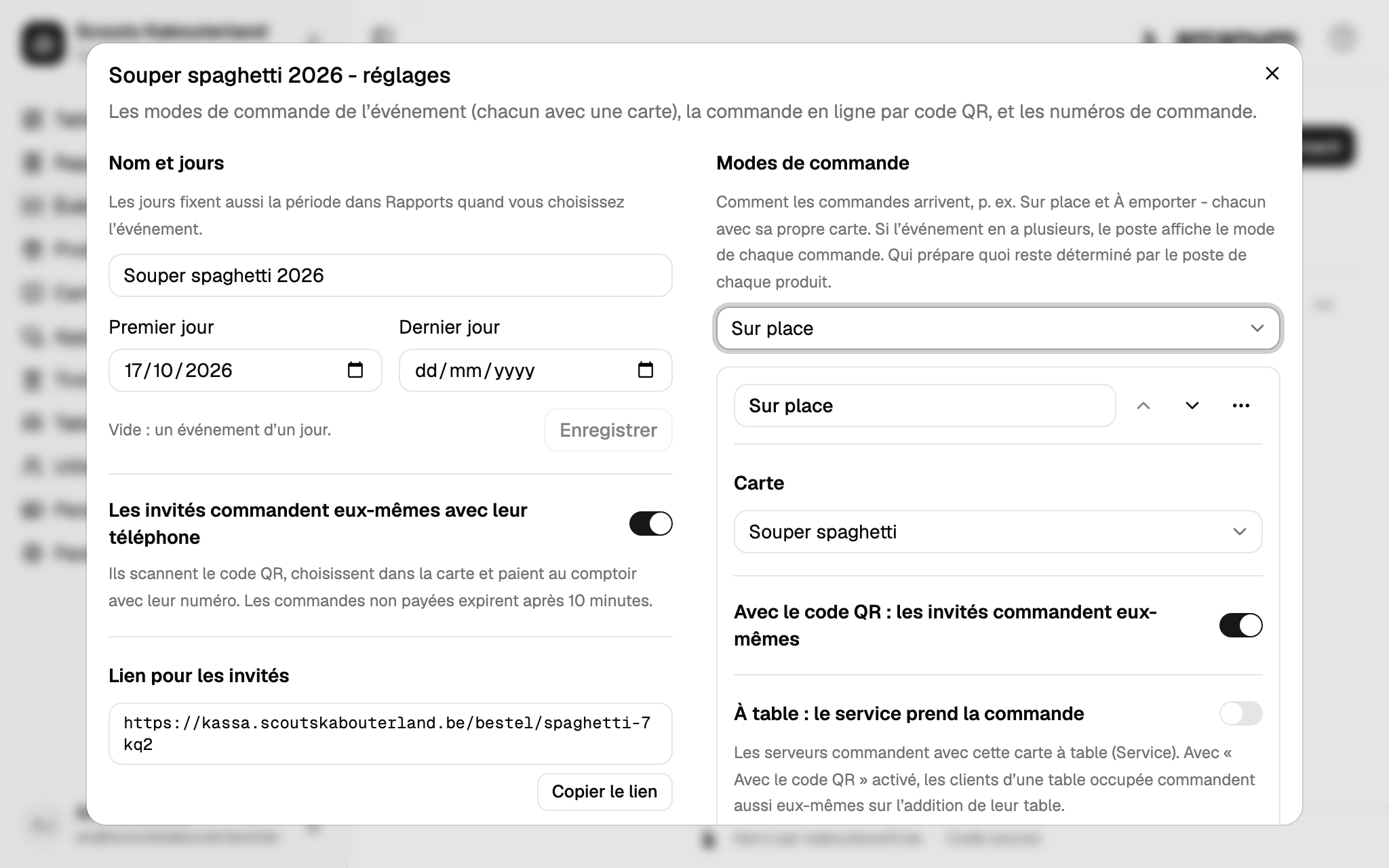
Les Modes de commande sont les façons dont les commandes arrivent, p. ex. Sur place et À emporter, chacun avec sa propre carte. Pour chaque mode, vous choisissez si les invités commandent eux-mêmes Avec le code QR, et si le service prend la commande À table. Activez Choisir le mode de commande à la caisse : la caisse affiche alors les modes de commande en boutons, et le choix accompagne la commande au poste.
Vous pouvez aussi, pour chaque événement :
- refaire partir les Numéros de commande à 1 ;
- choisir ses propres Couleurs sur l’écran client, p. ex. les couleurs du club pour un tournoi.
À la caisse, vous choisissez l’événement dans Paramètres → Événement.
Tables
Si vous travaillez avec un service à table, créez vos tables sous Tables, éventuellement par zone (p. ex. Salle, Terrasse). Chaque table a un code QR : le service le scanne pour ouvrir la table, et les clients s’en servent pour commander sur l’addition de leur table. Avec Imprimer les codes QR, vous les imprimez tous en une fois.
Le service travaille sur son propre téléphone, via Ouvrir le service.
Tiroirs-caisse
Un tiroir-caisse est le tiroir à argent d’une caisse. Si vous travaillez avec un tiroir, la caisse l’ouvre avec le fond de caisse et le clôture avec la clôture de caisse (voir La caisse).
- Sous Tiroirs-caisse, cliquez sur Ajouter un tiroir et donnez un nom, p. ex. Comptoir.
- Activez si vous voulez Comptage à l’aveugle : à la clôture, on compte d’abord, et le montant attendu n’apparaît qu’ensuite.
- Sur chaque caisse qui travaille avec ce tiroir, choisissez le tiroir dans Paramètres → Tiroir-caisse. Plusieurs caisses peuvent partager un tiroir.
Sous Derniers services, vous voyez pour chaque service quand il a été ouvert et fermé, qui y a travaillé, et le montant attendu et compté avec l’écart.
Personnel
Le personnel, ce sont les personnes qui travaillent sur les caisses et les écrans de poste partagés. Elles n’ont pas besoin de compte : un nom suffit, éventuellement avec un code PIN de 4 à 6 chiffres. Ce que fait une personne est alors enregistré à son nom.
- Sous Personnel, cliquez sur Ajouter.
- Donnez un nom et, si vous voulez, un Code PIN. Sans code PIN, on se choisit d’un simple toucher.
Activez Choix du personnel obligatoire : une caisse ne vend alors que si quelqu’un est choisi. Une personne qui ne participe plus, vous pouvez l’Archiver.
Utilisateurs et rôles
Les Utilisateurs sont les personnes qui ont leur propre compte et qui se connectent. Chacune a un rôle :
- Administrateur : tout, y compris la console et les rapports.
- Caissier : travaille à la caisse.
- Service : uniquement l’écran de service, sur son propre téléphone.
Cliquez sur Inviter un membre, indiquez l’adresse e-mail et le Rôle. La personne reçoit le rôle dès qu’elle se connecte avec cette adresse e-mail. Si votre installation ne peut pas envoyer d’e-mail, vous recevez l’invitation à transmettre vous-même, p. ex. par WhatsApp ou SMS.
Paramètres
- Apparence : clair ou sombre. Pour les administrateurs aussi, les Icônes d’app de votre organisation, et le logo et les couleurs de l’Écran client.
- Préférences : la langue de la console, et la Langue de l’organisation : celle des e-mails et d’une nouvelle caisse.
- Prestataires de paiement : SumUp et Bancontact. Voir Configurer SumUp et Configurer Bancontact.
- Données : exporter toutes vos données dans un seul fichier, ou importer une organisation depuis un tel fichier, p. ex. pour déménager vers votre propre installation.