Aan de slag
Arcanum is gemaakt voor meerdere toestellen die live samenwerken. Je kunt starten met één toestel en later uitbreiden; zie Stap voor stap.
Arcanum is een kassasysteem voor verenigingen, jeugdbewegingen en evenementen: een kassa, bestellen aan tafel en met een QR-code, schermen in de keuken, en rapporten. Het draait in de browser; je hebt geen speciale hardware nodig.
Voor wie
Arcanum is gemaakt voor evenementen van verenigingen: jeugdbewegingen, sportclubs, een eetfestijn, een fuif, een tornooi. Veel in deze handleiding gaat over bediening, keuken en bar, maar de kassa werkt evengoed alleen, bv. voor een stand of een kleine winkel.
Wel belangrijk om te weten:
- Arcanum is geen geregistreerd kassasysteem (GKS). Ben je wettelijk verplicht om met een GKS te werken, dan is Arcanum nog niet geschikt.
- Arcanum doet geen btw-aangifte en is niet gekoppeld aan een boekhoudprogramma. De rapporten tonen de omzet per btw-tarief, als hulp voor je boekhouding, maar meer niet.
Daarom is Arcanum vandaag bedoeld voor evenementen van jeugdbewegingen, sportclubs en andere verenigingen. Btw en een koppeling met boekhoudprogramma's komen in een volgende fase.
Proberen
Op de startpagina kies je Start de demo. Zonder account krijg je meteen een demo-organisatie met een voorbeeldmenukaart, die na 4 uur vanzelf verdwijnt. Meld je je aan, dan vind je je demo terug.
Je eigen installatie
Wil je Arcanum echt gebruiken, dan start je een eigen installatie. Je kiest waar ze draait:
- Op een gratis Cloudflare-account: niets zelf te beheren. Het gratis plan volstaat voor de meeste verenigingen; zie Wat het kost.
- In je eigen Kubernetes-cluster, met Helm.
- Op één eigen machine, met Docker of Podman.
Kies Eigen installatie op de startpagina en volg de stappen. Je gegevens blijven bij jou, en updates gaan met één klik (zie Updates en hulp).
Een installatie verwijderen
Heb je een installatie op je eigen Cloudflare-account niet meer nodig, dan verwijder je ze zelf:
- Kies Eigen installatie op de startpagina en plak je Cloudflare-token.
- Naast elke installatie op het account staat een knop <naam> verwijderen. Kies die van de installatie die weg mag.
- Je krijgt eerst te zien wat verdwijnt: de Workers, de databanken, de KV-opslag en de eigen adressen. Alle gegevens in de databanken zijn daarna voorgoed weg (organisaties, verkopen, kassalades). Exporteer eerst wat je wilt bewaren, met Instellingen → Gegevens.
- Typ de naam van de installatie om te bevestigen, en kies <naam> definitief verwijderen.
Arcanum verwijdert eerst de installer en daarna de rest, en schakelt de aanmelding van de installatie bij login.kaboutersoft.be uit. Lukt iets niet, dan zie je een lijst van wat je zelf nog moet verwijderen in het Cloudflare-dashboard (Workers & Pages, D1, KV). Dat kan niet ongedaan gemaakt worden.
Je eerste organisatie
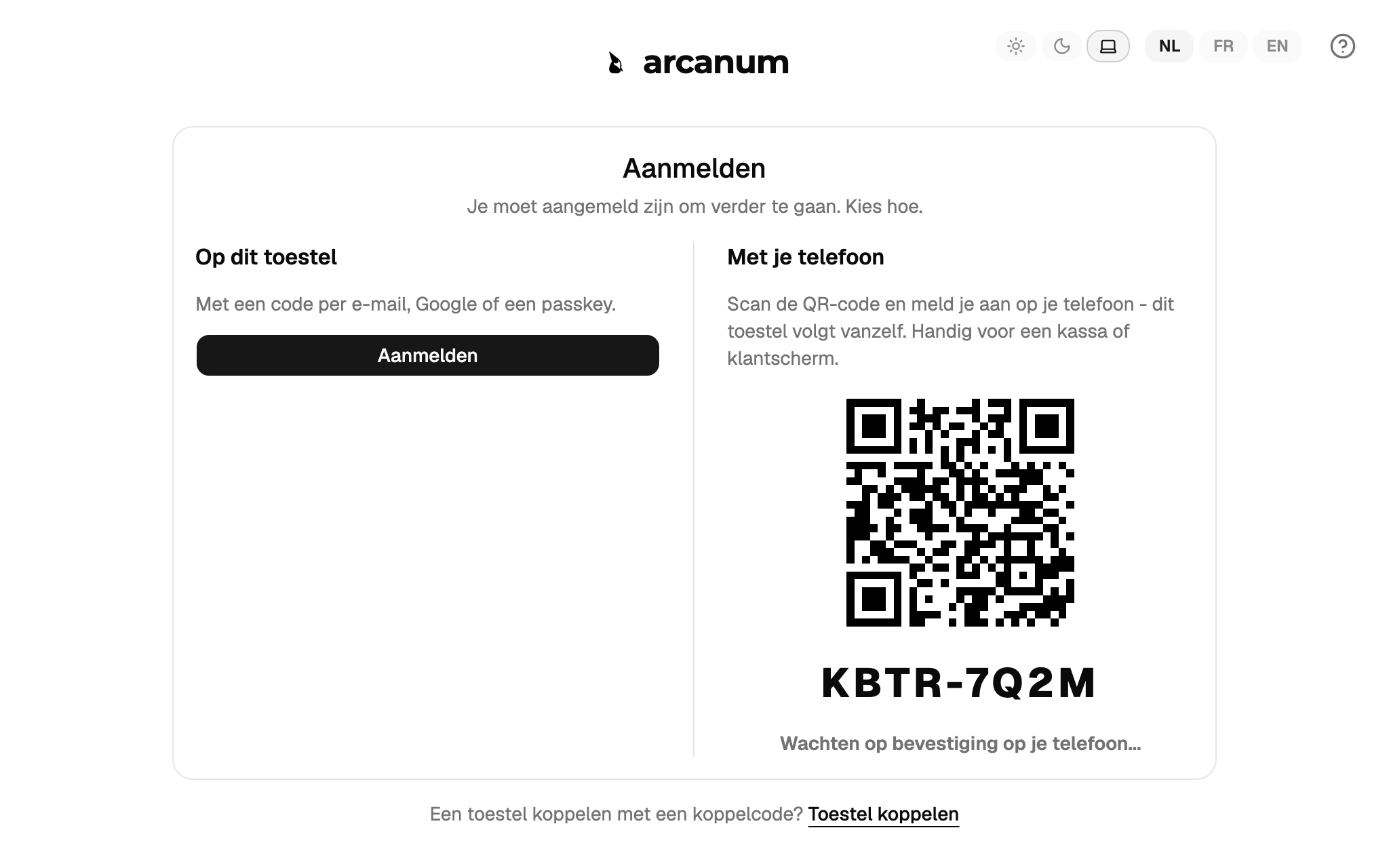
- Open je installatie in een browser en meld je aan.
- Maak een organisatie, bv. de naam van je vereniging. Je wordt er zelf beheerder van. Start met een voorbeeldmenu staat standaard aan: je krijgt dan de menukaart van de demo (dranken, eten en bonnen, met prijzen), zodat de kassa meteen kan verkopen. Je kan alles later aanpassen of verwijderen.
- Je komt in de console: daar richt je alles in. Zie De console.
- Op het Overzicht staat de kaart Aan de slag, tot je een menukaart en een kassa hebt. Ze leidt je in stappen naar je eerste verkoop; zie hieronder.
Al met Arcanum gewerkt op een andere installatie? Neem je gegevens mee met Instellingen → Gegevens: exporteren op de oude, importeren op de nieuwe.
De kaart Aan de slag
Op het Overzicht van een nieuwe organisatie staat de kaart Aan de slag, tot je een menukaart, een kassa en een kassalade hebt:
- Je menukaart: kies Voorbeeldmenu toevoegen (alleen in een organisatie zonder producten of menukaarten) of Zelf producten maken.
- Een kassa: kies Gebruik deze browser als kassa, dan opent de kassa in een nieuw tabblad, of Koppel een iPad of tablet voor de gewone koppeling (zie Toestellen). Na Gebruik deze browser als kassa biedt de kassa aan om zichzelf als app te installeren.
- Een kassalade, als je met cash werkt. Werkt je club zonder cash, kies dan Niet nodig: de stap toont dan "Geen kassalade nodig. Je kunt er later altijd een maken bij Kassalades."
Met Verbergen haal je de hele kaart weg. Dat geldt voor die organisatie, in die browser.
Wat je eerst instelt
Een goede volgorde voor een eerste avond:
- Producten en een Menukaart, met de prijzen.
- Eventueel een Evenement, voor de rapporten per evenement.
- Een Kassa koppelen bij Toestellen, en eventueel een klantscherm. Zie Toestellen.
- Betalingen met de kaart of Bancontact: zie SumUp instellen en Bancontact instellen. Contant werkt meteen.
- Wie mee helpt: Gebruikers met een account, of Medewerkers met enkel een naam.
Daarna kun je verkopen: zie De kassa.
Begin eenvoudig, met enkel de kassa, en breid uit wanneer dat vlot loopt: met een klantscherm, schermen voor de bar en de keuken, bediening met de gsm, en zelf bestellen met een QR-code. Zie Stap voor stap.