Het klantscherm
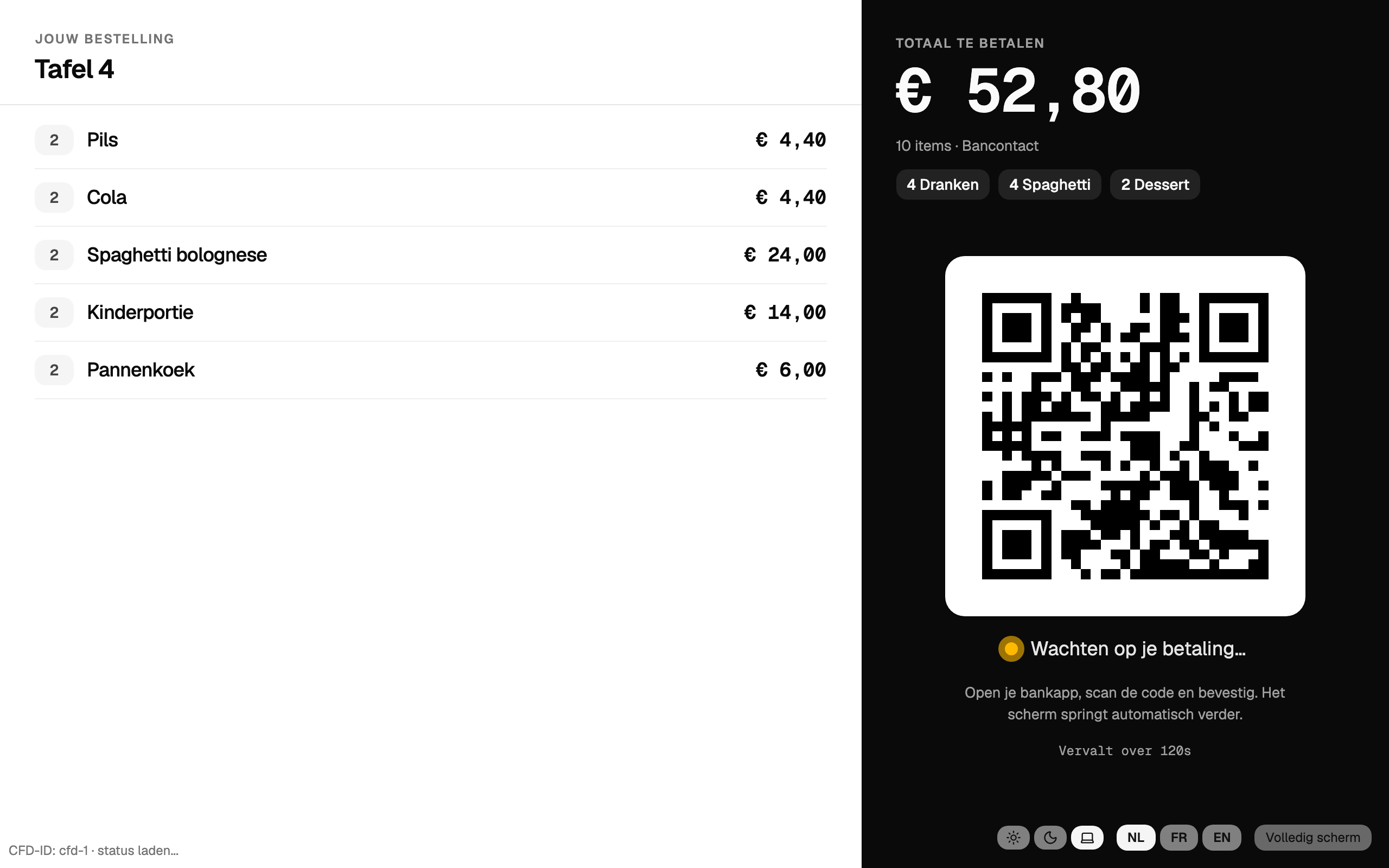
Het klantscherm staat naast de kassa, naar de klant gedraaid. Het toont wat er besteld wordt, het bedrag, en bij Bancontact de QR-code om te betalen. Een tablet, een oude laptop of een tweede scherm aan de kassa volstaat.
Koppelen
Een klantscherm hoort bij één kassa. Je hebt drie manieren:
- Als eigen toestel: in de console bij Toestellen → Toestel toevoegen, type Klantscherm, en kies de kassa bij Voor welke kassa?. Zie Toestellen.
- Vanaf de kassa: in Instellingen → Klantscherm koppelen op de kassa zelf.
- Een tweede scherm aan de kassa: tik Klantscherm bovenaan de kassa. Het opent in een nieuw venster; sleep het naar het tweede scherm en kies Volledig scherm.
Wat de klant ziet
- Tijdens het ingeven: de bestelling, lijn per lijn, en het totaal. Met Bestelling tonen op de kassa zet je dat aan of uit, bv. terwijl je rekeningen nakijkt.
- Bij het afrekenen: het bedrag en hoe te betalen. Bij Bancontact staat er een QR-code; de klant scant ze met de app van de bank. Bij een gesplitste rekening ziet de klant zijn deel.
- Na de betaling: een bedankje. Gaat de bestelling naar een station, dan ook het bestelnummer en een QR-code om op de eigen gsm te volgen wanneer ze klaar is.
- In rust: "Klaar voor de volgende bestelling", met het logo van je organisatie.
De taal is die van de kassa. De klant kan op het klantscherm zelf een andere taal kiezen.
In je eigen kleuren
In de console, bij Instellingen → Weergave → Klantscherm, geef je het klantscherm:
- je Logo (PNG, JPEG, WebP of SVG; een doorzichtige achtergrond staat het mooist);
- een Hoofdkleur voor de bovenbalk en het totaal;
- een Accentkleur voor de streep eronder en de aantallen.
Een evenement kan eigen kleuren hebben, bv. de clubkleuren voor een tornooi: bij Evenementen → Instellen → Kleuren op het klantscherm.