L’écran client
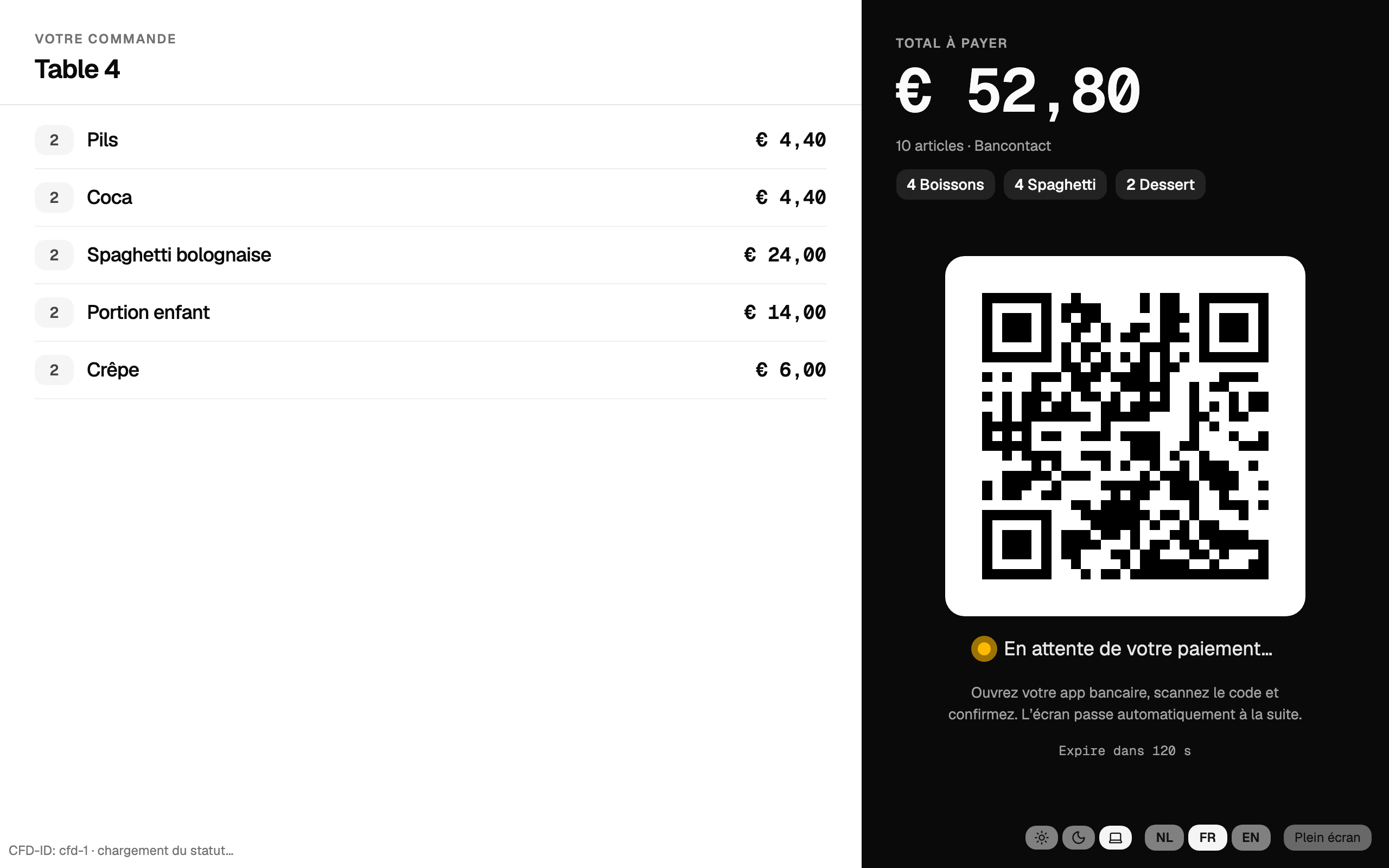
L’écran client se place à côté de la caisse, tourné vers le client. Il montre ce qui est commandé, le montant et, pour Bancontact, le code QR pour payer. Une tablette, un vieil ordinateur portable ou un deuxième écran à la caisse suffit.
Coupler
Un écran client appartient à une seule caisse. Vous avez trois possibilités :
- Comme appareil à part : dans la console, sous Appareils → Ajouter un appareil, type Écran client, et choisissez la caisse sous Pour quelle caisse ?. Voir Appareils.
- Depuis la caisse : dans Paramètres → Lier un écran client, sur la caisse elle-même.
- Un deuxième écran à la caisse : touchez Écran client en haut de la caisse. Il s’ouvre dans une nouvelle fenêtre ; faites-la glisser vers le deuxième écran et choisissez Plein écran.
Ce que voit le client
- Pendant la saisie : la commande, ligne par ligne, et le total. Avec Afficher la commande sur la caisse, vous l’activez ou le désactivez, p. ex. pendant que vous consultez des additions.
- Au paiement : le montant et la façon de payer. Pour Bancontact, il y a un code QR ; le client le scanne avec l’app de sa banque. Pour une addition partagée, le client voit sa part.
- Après le paiement : un merci. Si la commande part vers un poste, il montre aussi le numéro de commande et un code QR pour suivre sur son propre téléphone quand elle est prête.
- Au repos : « Prêt pour la prochaine commande », avec le logo de votre organisation.
La langue est celle de la caisse. Le client peut choisir une autre langue sur l’écran client lui-même.
À vos couleurs
Dans la console, sous Paramètres → Apparence → Écran client, vous donnez à l’écran client :
- votre Logo (PNG, JPEG, WebP ou SVG ; un fond transparent rend le mieux) ;
- une Couleur principale pour la barre du haut et le total ;
- une Couleur d’accent pour la bande en dessous et les quantités.
Un événement peut avoir ses propres couleurs, p. ex. les couleurs du club pour un tournoi : sous Événements → Régler → Couleurs sur l’écran client.