Le service en salle
Avec le service en salle, vous prenez les commandes à table, sur votre propre téléphone. Ce que vous commandez part tout de suite à la cuisine et au bar ; l’addition de la table reste ouverte jusqu’à ce que les clients partent et paient.
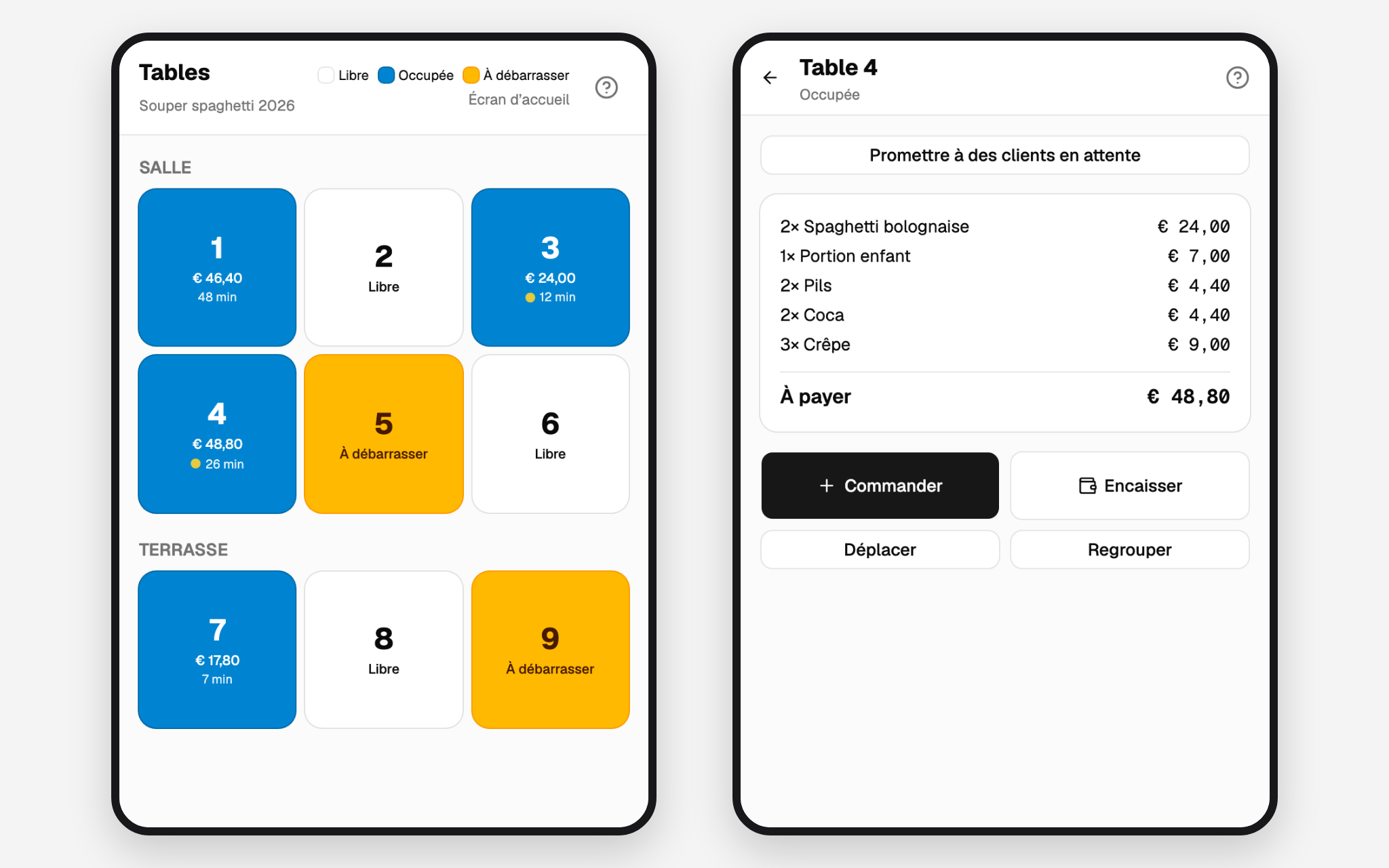
Ce qu’il faut régler d’abord
Dans la console, par un administrateur :
- Tables : créez les tables, éventuellement par zone (p. ex. Salle, Terrasse). Voir La console.
- L’événement : sous Événements → Régler, donnez à un mode de commande l’option À table : le service prend la commande. La carte de ce mode de commande est la carte du service.
- Les personnes : invitez celles qui servent sous Utilisateurs, avec le rôle Service. Elles ne voient alors que l’écran de service, pas la caisse ni la console. Les administrateurs et les caissiers peuvent aussi l’ouvrir.
Pour commencer
Ouvrez sur votre téléphone l’adresse de votre installation suivie de /bediening, ou touchez Ouvrir le service dans la console sous Tables. Connectez-vous avec votre propre compte. Mettez ensuite la page sur votre écran d’accueil : elle s’ouvre alors comme une app.
Si vous travaillez pour plus d’une organisation ou d’un événement, vous les choisissez d’abord. Votre téléphone ne demande pas qui travaille : ce que vous commandez est enregistré à votre nom.
Les tables
Vous voyez toutes les tables, par zone, dans la couleur de leur état :
- Libre : personne n’est installé.
- Occupée : des clients sont installés et leur addition est ouverte. Vous voyez depuis combien de temps ils sont là, et un point tant que quelque chose est en préparation.
- À débarrasser : l’addition est payée.
Touchez une table pour l’ouvrir. Ou scannez le code QR sur la table avec l’appareil photo de votre téléphone : la table s’ouvre aussitôt.
Installer des clients et commander
- Touchez une table libre et choisissez Installer des clients. La table reçoit une addition ouverte.
- Choisissez Commander, touchez les produits de la carte et touchez Envoyer. La commande part aux postes, comme une commande à la caisse.
- Pour ajouter plus tard : rouvrez la table et choisissez Commander.
Sur une table occupée, vous voyez ce qui a été commandé et ce qui est Encore en préparation.
Si les clients peuvent aussi commander eux-mêmes Avec le code QR dans ce mode de commande, ils peuvent ajouter une commande à une table occupée en scannant le code QR de leur table. Cela va sur la même addition.
Encaisser à table
Choisissez Encaisser pour la table. À table, toute l’addition se paie en une fois ; si les clients veulent payer séparément, c’est possible à la caisse.
- Bancontact : votre téléphone affiche un code QR ; le client le scanne avec l’app Bancontact.
- SumUp : choisissez le SumUp Solo que vous avez sur vous ; le montant s’y affiche et le client paie.
- Tap to Pay : le client pose sa carte contre votre téléphone, via l’app SumUp. Il faut d’abord le configurer dans la console, sous Paramètres → Prestataires de paiement → Tap to Pay.
- Espèces : le service n’accepte pas d’argent liquide. Les clients paient à la caisse, qui trouve l’addition de la table sous Additions.
Quand tout est payé, la table passe à À débarrasser. Une fois débarrassée, touchez Débarrassée : elle repasse à Libre.
Si vous avez une imprimante de tickets dans la salle, choisissez-la en haut de l’écran, et imprimez un ticket après le paiement avec Imprimer le ticket. Voir Appareils.
Déplacer, regrouper et promettre
Sur une table occupée :
- Déplacer : les clients vont à une autre table, libre. Leur addition et leurs commandes suivent ; l’ancienne table doit être débarrassée.
- Regrouper : deux tables n’en font plus qu’une. Les commandes de cette table vont sur l’addition de l’autre. Ce n’est plus possible si l’une des deux est déjà payée (même en partie).
- Promettre à des clients en attente : si des clients attendent, vous leur promettez cette table. Dès qu’elle est libre, l’écran des tables à l’entrée indique qu’elle est prête. Celui qui installe les clients annule la promesse ; ou touchez Annuler la promesse.
L’écran des tables à l’entrée, vous l’associez comme appareil (Écran d’accueil (entrée), voir Appareils), ou vous l’ouvrez avec Écran d’accueil sur l’écran du service.