Bancontact instellen
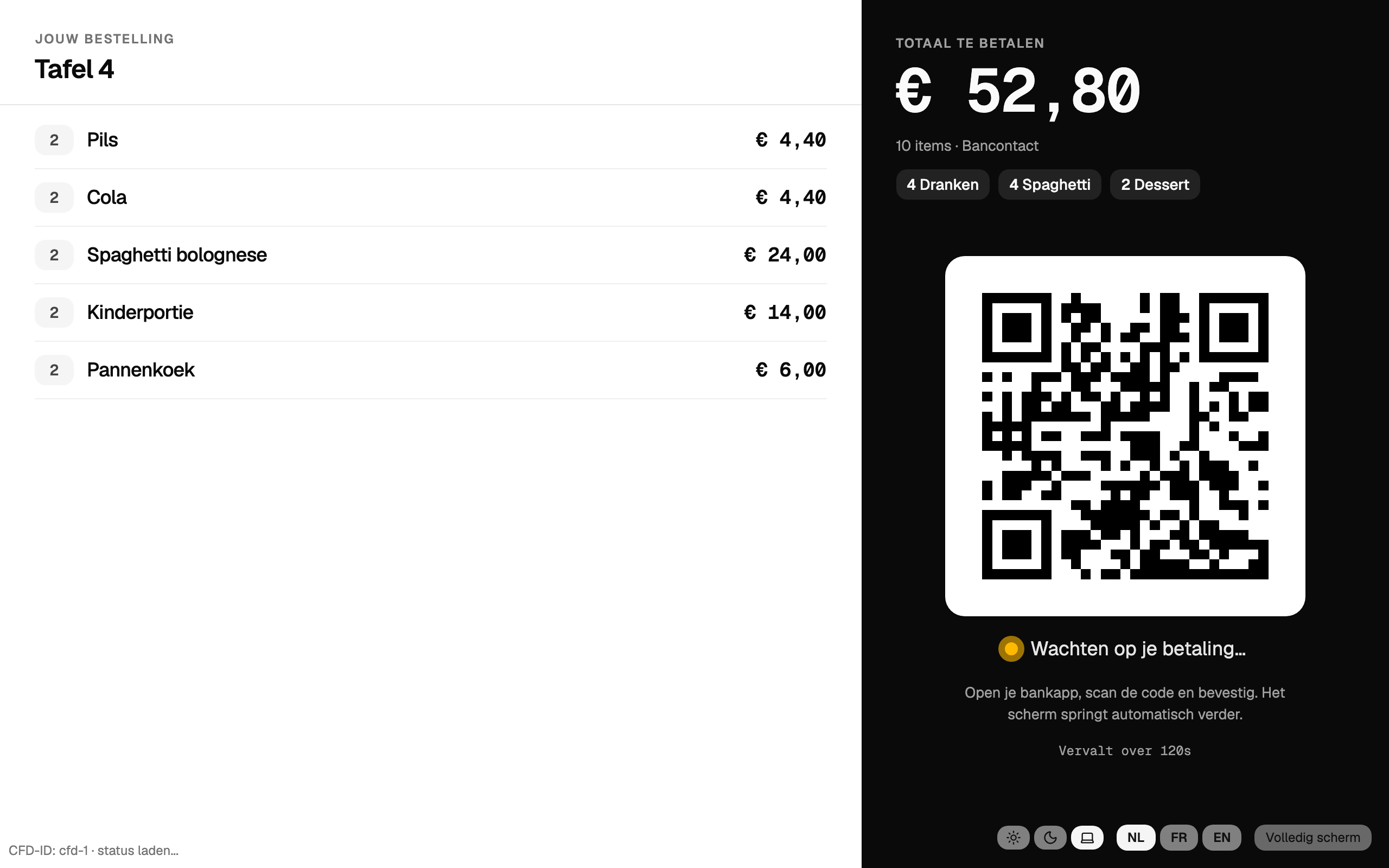
Met Bancontact scant de klant een QR-code met de Bancontact-app (of de app van zijn bank) en bevestigt hij de betaling op zijn telefoon. De QR-code verschijnt op het klantscherm; het resultaat komt vanzelf terug naar de kassa.
Voor echte betalingen
Wat je nodig hebt
Een Bancontact Pro-contract voor je organisatie (via bancontact.com), en een klantscherm bij de kassa (een tablet of tweede scherm) waarop de klant de QR-code kan scannen.
De API-sleutel
Meld je aan op het Bancontact Pro-portaal en kopieer bij Settings je API-sleutel.
In de console
Ga naar Instellingen → Betaalproviders, klik bij Bancontact op Sleutels instellen, vul de API-key in en kies als Omgeving Productie. Meer is er niet nodig: Arcanum geeft Bancontact bij elke betaling zelf het adres voor het resultaat mee.
Koppel een klantscherm
Open op de kassa Instellingen → Klantscherm koppelen, of klik op Klantscherm openen voor een tweede venster op hetzelfde toestel.
Betalen
Kies bij het afrekenen Bancontact. De QR-code verschijnt op het klantscherm; zodra de klant bevestigt, is de rekening afgerekend.
Om te testen, in Bancontacts testomgeving (preprod)
Bancontact heeft een aparte testomgeving, maar je krijgt er pas toegang op aanvraag, als Bancontact Pro-merchant. Reken op tot twee weken.
Vraag toegang
Mail
devsupport@bancontact.commet: de naam en het ondernemingsnummer van je organisatie, je Merchant ID, een contactpersoon, en het type integratie: eigen kassasysteem (Arcanum) via de Merchant Payment API v3, QR-code op een klantscherm, resultaat via callback. Je krijgt een aparte API-sleutel voor de testomgeving.De test-app
Vraag de testversie van de Bancontact-app aan via tally.so/r/nP8P1Q. De gewone app kan geen test-QR-codes betalen.
Testkaarten
Voeg in de test-app een van Bancontacts testkaarten toe:5127 8829 9999 9715- altijd goedgekeurd5127 8829 9999 9723- onvoldoende saldo5127 8829 9999 9731- geweigerd door de bank
In de console van een testorganisatie
Instellingen → Betaalproviders → Bancontact → Sleutels instellen: de test-API-sleutel, en als Omgeving Test (preprod). Gebruik een aparte organisatie: een organisatie heeft één Bancontact-sleutel.
Test een betaling
Reken af met Bancontact en scan de QR-code met de test-app. Er gaat geen echt geld over.